

คู่มือการใช้
โปรแกรมห้องสมุดอัตโนมัติ ออนไลน์
LibraryFace
คู่มือการใช้โปรแกรมนี้ เป็นคู่มือที่ใช้ในการประชาสัมพันธ์สำหรับการทำความเข้าใจระบบให้มากขึ้น ส่วนคู่มือที่มีรายละเอียดและแสดงรายการ Action จะมีในตัวโปรแกรมระบบ

4. เมนูการเพิ่มข้อมูลสื่อวัสดุสารนิเทศ
สำหรับบรรณารักษ์ หรือเจ้าหน้าที่
- การเข้าระบบเพื่อจัดการสื่อ
สื่อ (Media) หรือ วัสดุสารนิเทศ ในที่นี้จะหมายถึงสื่อที่เป็นสิ่งพิมพ์และสื่ออิเล็กทรอนิกส์ เพื่อให้ง่ายต่อการจัดการ จึงแบ่งลักษณะของสื่อเป็นอย่างนี้ คือ
- สื่อสิ่งพิมพ์ เป็นข้อมูลรายการสื่อในระบบ ส่วนตัวสื่อจะอยู่ในรูปหนังสือหรือสิ่งพิมพ์ที่เก็บวางอยู่ที่ชั้นวางได้แก่
1) หนังสือ
2) วารสาร และนิตยสาร - สื่ออิเล็กทรอนิกส์ เป็นทั้งรายการสื่อในระบบและมีตัวสื่อหรือไฟร์สื่อพร้อมเปิดใช้อยู่ในระบบด้วย ได้แก่
1) สื่อ e-Book ไฟร์ที่เป็น .PDF
2) สื่อเสียง Audio ไฟร์ที่เป็น .MP3
3) สื่อวิดีโอ Video ไฟร์ที่เป็น .MP4 - วิทยานิพนธ์และงานวิจัย
เป็นได้ทั้งสื่อสิ่งพิมพ์และ e-Book
การเข้าใช้ระบบเพื่อจัดการสื่อ
- เปิดโปรแกรมห้องสมุด LibraryFace
- เข้าเมนู Administrator หรือบรรณารักษ์
- เลือกเมนูสื่อสารนิเทศ
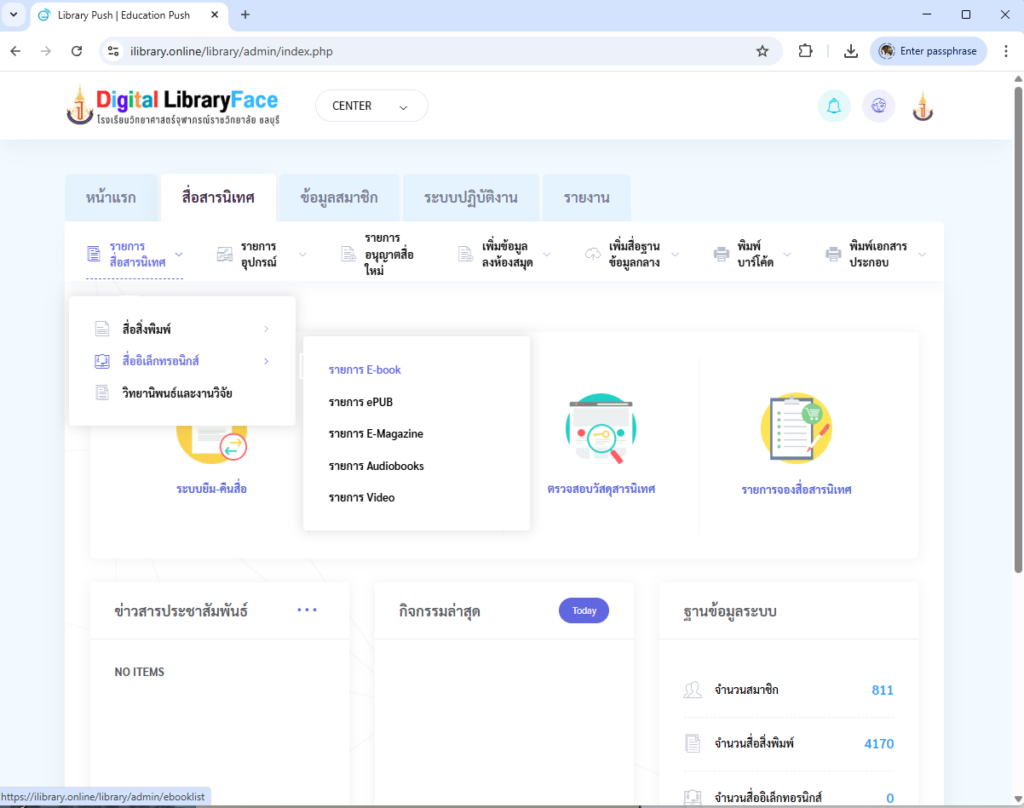
2. การเพิ่มข้อมูลสื่อ
สหบรรณานุกรม
(ฐานข้อมูลกลาง Data Center)
- เนื่องจากโปรแกรม LibraryFace มีระบบฐานข้อมูลกลาง (Data Center) หรือสหบรรณานุกรม ซึ่งเป็นข้อมูลที่เกิดจากการป้อนข้อมูลสื่อของหลาย ๆ ห้องสมุดในทุกระดับ เช่ยห้องสมุดโรเรียน วิทยาลัย มหาวิทยาลัย สถาบัน เข้ามาอยู่ในฐานกลาง บนระบบ Cloud ปัจจุบันใน Data Center มีรายการสื่อไม่น้อยกว่า 800,000 รายการ มีตัวสื่ออิเล็กทรอนิกส์ไม่น้อยกว่า 5,000 เรื่อง และยังเพิ่มขึ้นในทุกๆ วัน
- เพื่อเป็นการอำนวยความสะดวกให้กับเจ้าหน้าที่ที่ป้อนข้อมูลที่ไม่ต้องคีย์ข้อมูลใหม่ทั้งเล่ม มาเป็นการดึงข้อมูลจากฐานกลางมาใช้แล้วใส่เลขทะเบียนและข้อมูลอื่นของห้องสมุด ซึ่งประหยัดเวลา อีกทั้งยังสะดวกกับบุคคลากรที่ไม่มีความรู้ด้านบรรณารักษ์ก็สามารถทำได้
- ดังนั้น เวลาที่เจ้าหน้าที่ป้อนข้อมูลสื่อโปรแกรมจึงให้ค้นหาเรียกดูจากฐานกลางก่อนถ้ามีก็ใช้ได้เลย(ส่วนใหญ่จะมี) แต่หากไม่มีค่อยกลับไปเพิ่มข้อมูลในฐานกลาง แล้วค่อยมาเพิ่มใหม่

การเพิ่มข้อมูลสื่อสิ่งพิมพ์
**กรณีมีข้อมูลในฐานกลางแล้ว
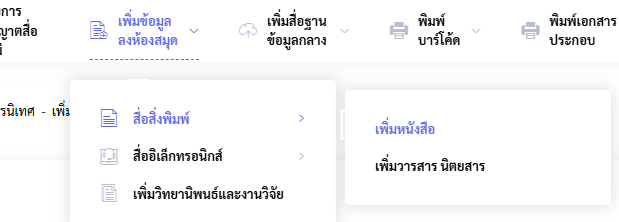
- เลือกเข้าเมนู เพิ่มข้อมูลลงห้องสมุด
- เลือก สื่อสิ่งพิมพ์ และเลือก เพิ่มหนังสือ
- ที่ รายการสื่อ ระบบจะให้ใส่ ISBN หรือชื่อเรื่อง หรือชื่อผู้แต่ง หรือผู้ผลิต หรือปีที่พิมพ์ แล้วกด ค้นหา

- ระบบจะโชว์ข้อมูลหนังสือที่ค้นหาอาจมีหลายเรื่อง ให้ติ๊กเรื่องได้หนึ่งเรื่อง เพื่อเป็นต้นแบบ และให้เลือกเล่มที่ตรงกับปีพิมพ์ที่จะพิมพ์
- จากนั้นให้กด ตกลง
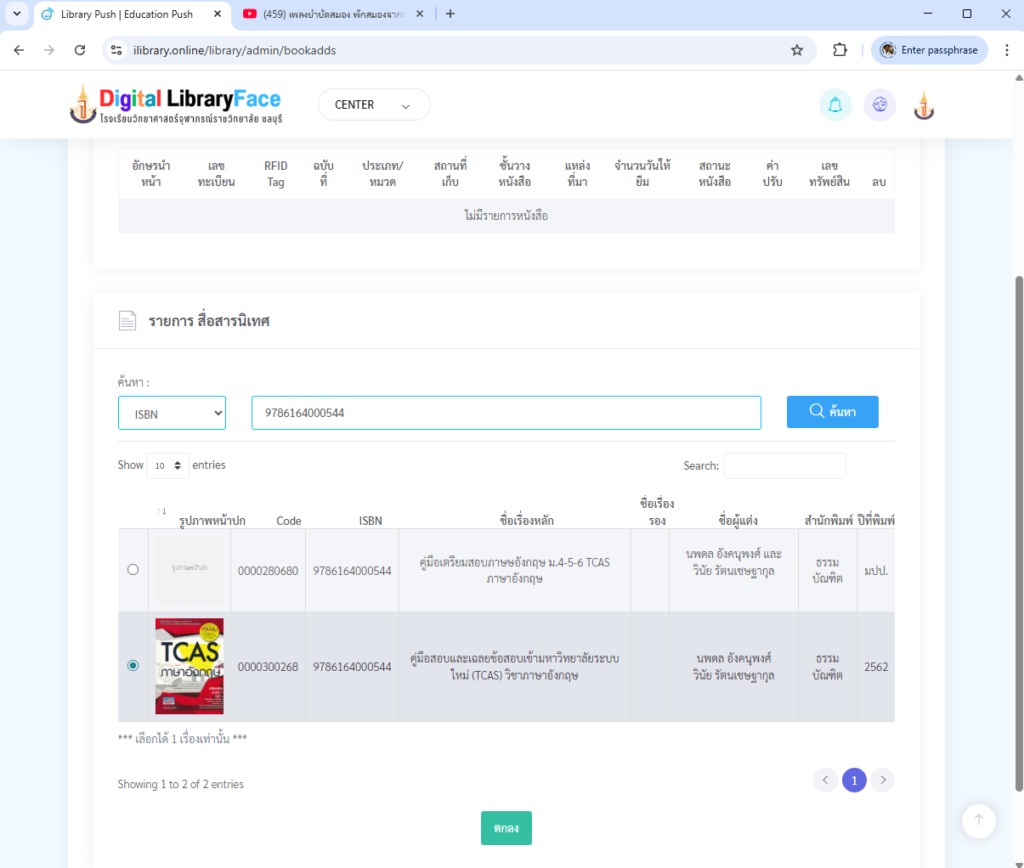
- จากนั้นระบบจะโชว์ขึ้นมา 1 เล่ม ให้ไล่กรอกข้อมูลตามรายการที่เป็นของห้องสมุดเรา ได้แก่
– อักษรนำหน้า (ให้เป็นภาษาอังกฤษ)
– เลขทะเบียน (ถ้ามีหลายเล่มให้กรอกเลขที่ค่าน้อยสุดก่อน)
– กรอกเลขรหัส IFID (ถ้ามี)
– ใส่เล่มที่
– ใส่ฉบับที่
– เลือกประเภทหรือหมวด
– สถานที่เก็บ
– ชั้นวางหนังสือ
– แหล่งที่มี
– จำนวนวันที่ให้ยืม (กรณีที่เป็นเล่มกรณีเฉพาะ)
– เลือกสถานะ
– ค่าปรับ
– เลขทรัพท์สิน - จากนั้นถ้ามีเล่มเดียวให้กด บันทึก ได้เลย
แต่หากมีหลายเล่ม ให้กดเพิ่มแถวที่อยู่ด้านบนเพื่อทำ Copy ระบบก็จะ Run เลขทะเบียน ฉบับที่ให้ - ให้ตรวจสอบเลขทะเบียน และกรอก เลข RFID (ถ้ามี) ให้ถูกต้อง ครบถ้วน แล้วกด บันทึก ก็จะเสร็จสมบูรณ์

การเพิ่มข้อมูลสื่อสิ่งพิมพ์
**กรณีไม่มีข้อมูลในฐานกลาง
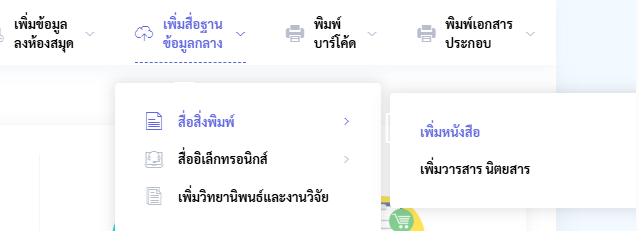
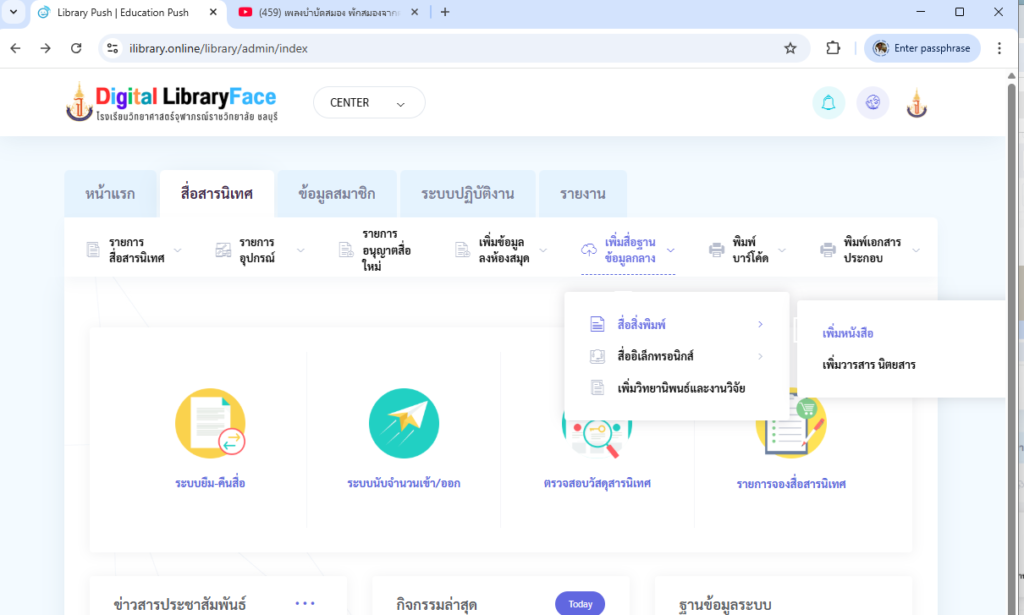
- เลือกเข้าเมนู เพิ่มสื่อฐานข้อมูลกลาง
- เลือก สื่อสิ่งพิมพ์ และเลือก เพิ่มหนังสือ
- แล้วระบบจะเปิดหน้าเพิ่มข้อมูลหน้าแรกให้
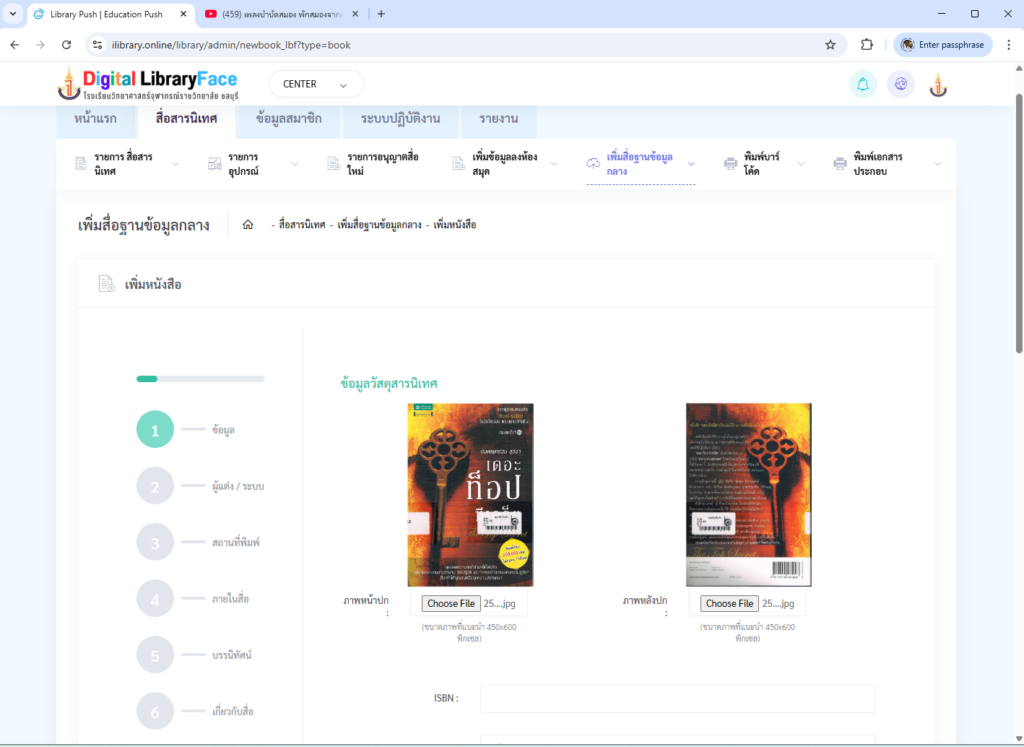
- ข้อมูลที่จะต้องกรอกมีทั้งหมด 6 หน้า ทุกช่องจะกรอกหรือไม่กรอกก็ได้ ยกเว้นช่องที่มีรูปดาวแดง จะบังคับให้กรอก ซึ่งได้แก่ ช่องประเภทวัสดุสารนิเทศ ,ชื่อเรื่องหลัก และชื่อผู้แต่ง (ควรดูรายละเอียดจากในหนังสือเป็นหลัก)
- ข้อมูลที่ต้องกรอก หรือใส่ มีตามนี้
หน้าแรก
– ภาพปกหน้า,ปกหลัง
– เลข ISBN
– ประเภท/หมวด
– วัสดุสารนิเทศ (บังคับใส่)
– ชื่อเรื่องหลัก (บังคับใส่)
– ชื่อเรื่องรอง
– เลือกแท็ก
– ผู้แต่ง (บังคับใส่)
– ระบบห้องสมุด มีให้ใส่ ทั้ง Dewey , LC. , NLM.
เลือกช่องใส่ ประเถท เลขหมู่ และเลขผู้แต่ง
– สถานที่พิมพ์ (ไม่มีให้ใส่ ม.ป.ท.)
– ปีที่พิมพ์ (สำคัญ ไม่มีให้ใส่ ม.ป.ป. )
– สำนักพิมพ์
– ครั้งที่พิมพ์ - หากต้องการกรอกเท่านี้ให้กดปุ่ม บันทึกด่วน แล้วข้อมูลก็จะถูกเก็บบนฐานข้อมูลกลาง และก็ไปเพิ่มข้อมูลลงห้องสมุดที่เมนู เพิ่มข้อมูลลงห้องสมุด อีกที แต่หากต้องการกรอกให้มากกว่านี้ให้กด >Next กรอกหน้าต่อไป
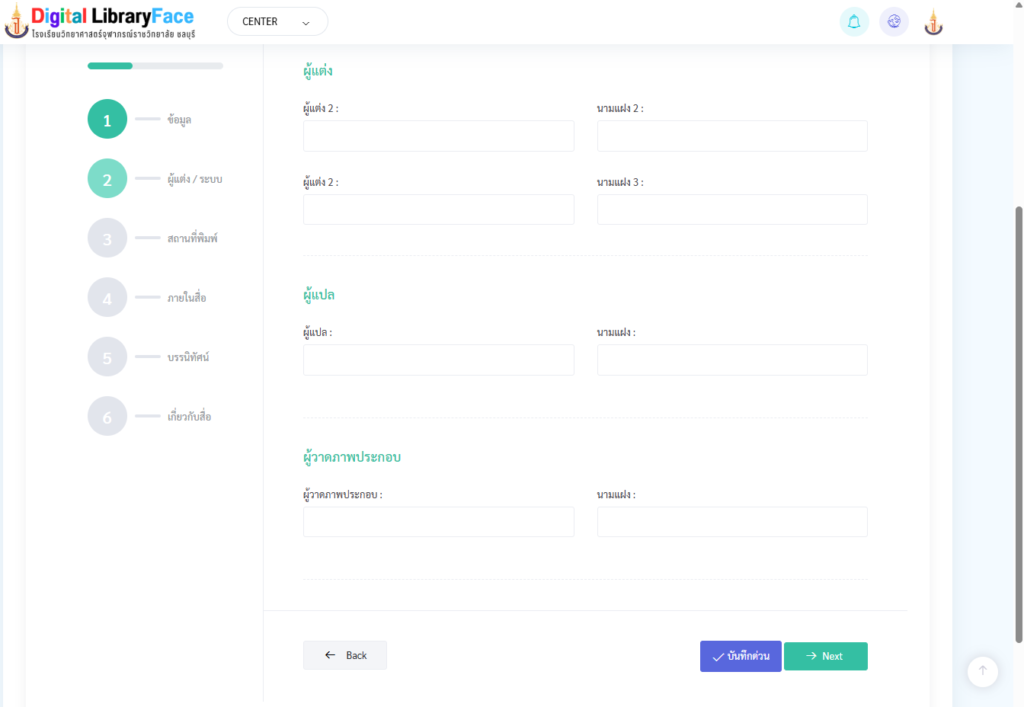
หน้าสอง
– ภาพปกหน้า,ปกหลัง
– เลข ISBN
– ประเภท/หมวด
– วัสดุสารนิเทศ (บังคับใส่)
– ชื่อเรื่องหลัก (บังคับใส่)
– ชื่อเรื่องรอง
– เลือกแท็ก
– ผู้แต่ง (บังคับใส่)
– ระบบห้องสมุด มีให้ใส่ ทั้ง Dewey , LC. , NLM.
เลือกช่องใส่ ประเถท เลขหมู่ และเลขผู้แต่ง
– สถานที่พิมพ์ (ไม่มีให้ใส่ ม.ป.ท.)
– ปีที่พิมพ์ (สำคัญ ไม่มีให้ใส่ ม.ป.ป. )
– สำนักพิมพ์
– ครั้งที่พิมพ์
- หากต้องการกรอกเท่านี้ให้กดปุ่ม บันทึกด่วน แล้วข้อมูลก็จะถูกเก็บบนฐานข้อมูลกลาง และก็ไปเพิ่มข้อมูลลงห้องสมุดที่เมนู เพิ่มข้อมูลลงห้องสมุด อีกที แต่หากต้องการกรอกให้มากกว่านี้ให้กด >Next กรอกหน้าต่อไป
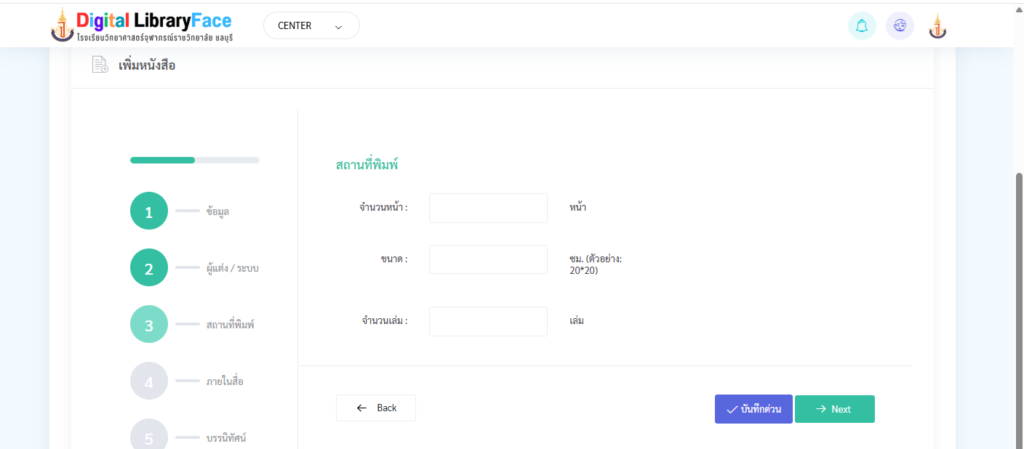
หน้าสาม
– จำนวนหน้า
– ขนาด
– จำนวนเล่ม
- หากต้องการกรอกเท่านี้ให้กดปุ่ม บันทึกด่วน แล้วข้อมูลก็จะถูกเก็บบนฐานข้อมูลกลาง และก็ไปเพิ่มข้อมูลลงห้องสมุดที่เมนู เพิ่มข้อมูลลงห้องสมุด อีกที แต่หากต้องการกรอกให้มากกว่านี้ให้กด >Next กรอกหน้าต่อไป
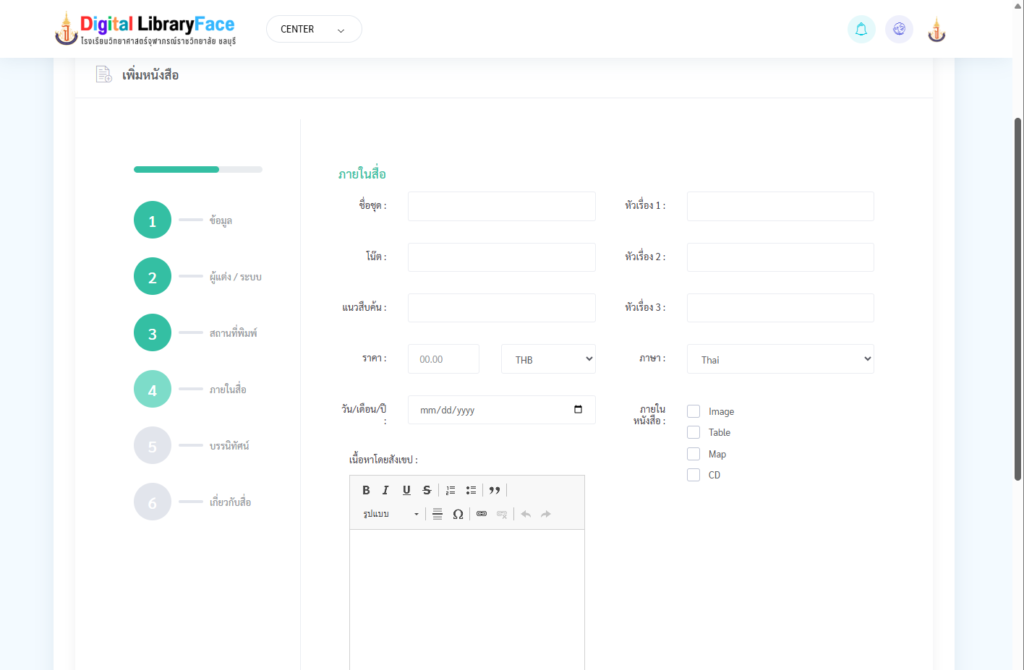
หน้าสี่
– ชื่อชุด
– โน๊ต
– แนวสืบค้น
– หัวเรื่อง 1-3
– ราคา
– ภาษา
– วัน/เดือน/ปี
– ติ๊กภายในเล่มมี รูป ตาราง แผนที่ แผ่น CD
– เนื้อหาโดยสังเขป
- หากต้องการกรอกเท่านี้ให้กดปุ่ม บันทึกด่วน แล้วข้อมูลก็จะถูกเก็บบนฐานข้อมูลกลาง และก็ไปเพิ่มข้อมูลลงห้องสมุดที่เมนู เพิ่มข้อมูลลงห้องสมุด อีกที แต่หากต้องการกรอกให้มากกว่านี้ให้กด >Next กรอกหน้าต่อไป
หน้าห้า
– บรรณนิทัศน์ ให้ใส่เป็นรูปโปสเตอร์
– บรรณนิทัศน์ ให้ใส่เป็นรูป PDF
- หากต้องการกรอกเท่านี้ให้กดปุ่ม บันทึกด่วน แล้วข้อมูลก็จะถูกเก็บบนฐานข้อมูลกลาง และก็ไปเพิ่มข้อมูลลงห้องสมุดที่เมนู เพิ่มข้อมูลลงห้องสมุด อีกที แต่หากต้องการกรอกให้มากกว่านี้ให้กด >Next กรอกหน้าต่อไป

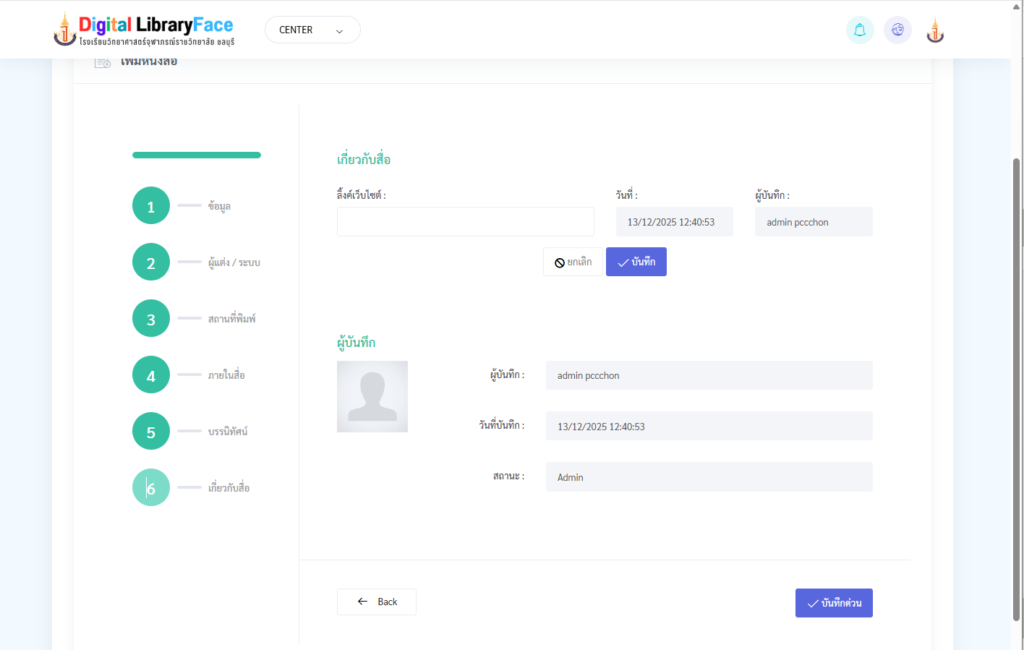
หน้าหก (หน้าสุดท้าย)
– ใส่ลิงค์ของเว็บไซต์
– ระบบจะใส่วันที่ ผู้บันทึก อัตโนมัติ
– ระบบแสดงรายการผู้บันทึก
- เสร็จหมดแล้ว ให้กดปุ่ม บันทึกด่วน แล้วข้อมูลก็จะถูกเก็บบนฐานข้อมูลกลาง และก็ไปเพิ่มข้อมูลลงห้องสมุดที่เมนู เพิ่มข้อมูลลงห้องสมุด อีกที
การเพิ่มข้อมูลสื่ออิเล็กทรอนิกส์
การเพิ่มข้อมูลสำหรับสื่ออิเล็กทรอนิกส์ ซึ่งได้แก่ e-Book Audio Video ก็จะเหมือนกันกับสื่อสิ่งพิมพ์ มีฐานข้อมูลกลางบนระบบ Cloud เช่นกัน แต่จะมีแตกต่างกันบ้างก็คือเนื้อหาของข้อมูลตามลักษณะของสื่อ ที่สำคัญคือในหน้าสุดท้ายที่ต้องโหลดไฟร์สื่อเข้าไปด้วย
ตรงนี้จะนำเสนอเฉพาะการนำเข้ากรณีไม่มีในฐานข้อมูลกลาง ซึ่งเราจะต้องป้อนข้อมูลที่ฐานข้อมูลกลางก่อน ตามนี้
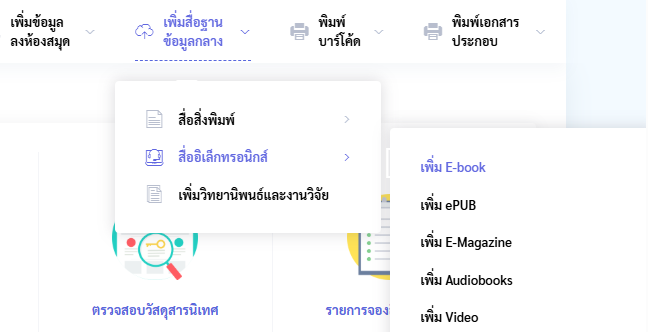
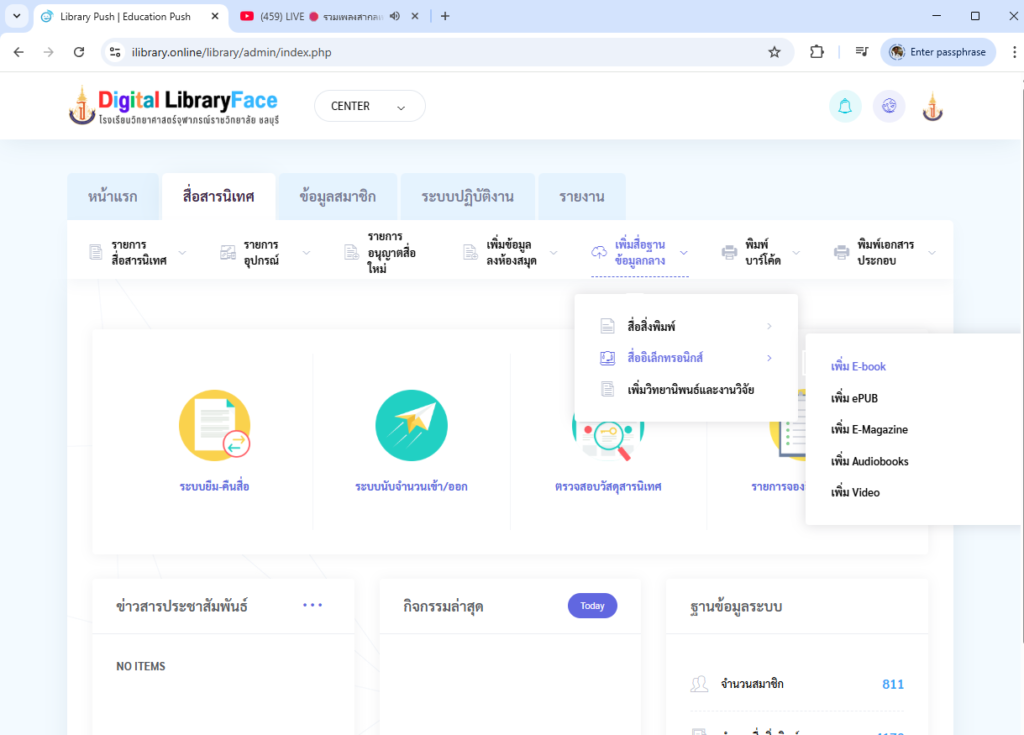
- เลือกเข้าเมนู เพิ่มสื่อฐานข้อมูลกลาง
- เลือก สื่ออิเล็กทรอนิกส์ และเลือก เพิ่ม E-Book
- แล้วระบบจะเปิดหน้าเพิ่มข้อมูลหน้าแรกให้
ทั้งหมดมีที่จะต้องกรอก 6 หน้า แต่จะขอกล่าวถึงเฉพาะหน้าที่ 6 คือหน้าสุดท้ายที่มีรายการแตกต่างจากสื่อสิ่งพิมพ์ คือต้องนำเข้าตัวไฟร์สื่อ ซึ่งมีข้อกำหนดดังนี้
– e-Book ต้องเป็นไฟร์มีนามสกุลเป็น .PDF
– Audio หนังสือเสียง นามสกุลเป็น .MP3
– Vedio วีดิโอ ไฟร์นามสกุลเป็น .MP4
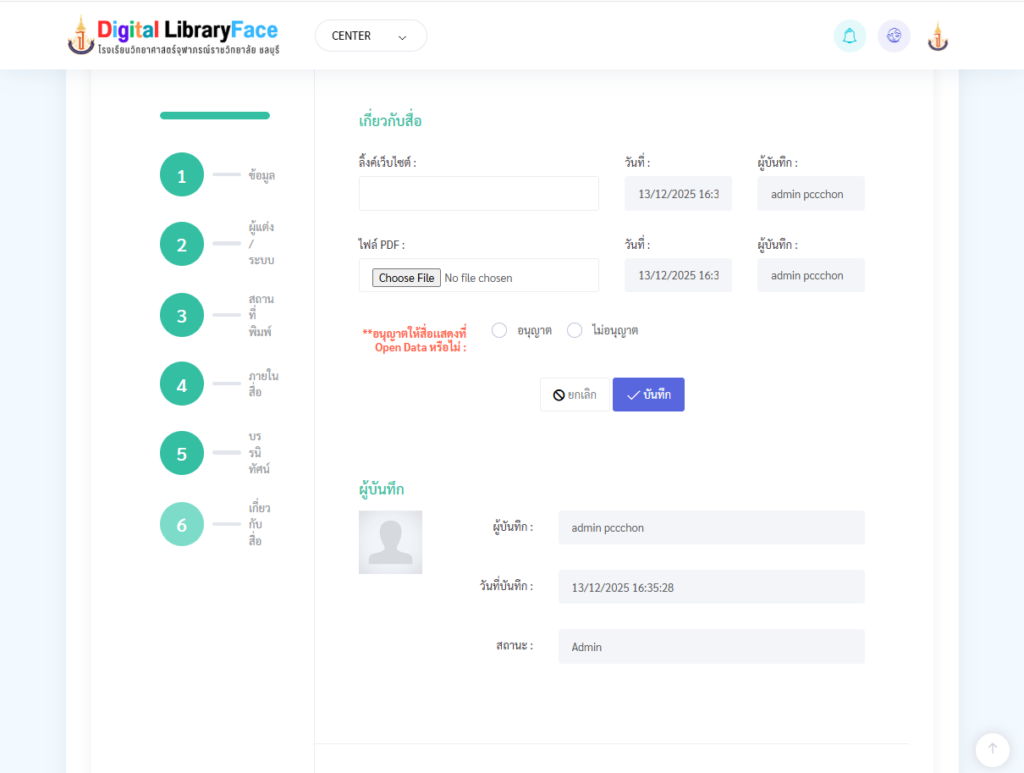
- ไปที่หน้ากรอกข้อมูลหน้าสุดท้าย ใส่ลิ้งค์เว็บไซต์ที่เกี่ยวข้อง
- ไฟล์ PDF : ให้โหลดไฟร์ PDF ของสื่อ
ถ้าเป็น E-Book หรือตามประเภทของสื่อ - ติ๊ก อนุญาต หรือไม่อนุญาต ให้สื่อแสดงที่ Open Data หรือบนฐานข้อมูลกลาง
- เสร็จหมดแล้ว ให้กดปุ่ม บันทึก แล้วข้อมูลก็จะถูกเก็บบนฐานข้อมูลกลาง และก็ไปเพิ่มข้อมูลลงห้องสมุดที่เมนู เพิ่มข้อมูลลงห้องสมุด อีกที
3. การค้นหา การเข้าถึง
การแก้ไข และการลบสื่อ
การค้นหา หรือการเข้าถึงสื่อ ในแต่ละประเภทสื่อจะมีรายการค้นหาเหมือนกัน จะแตกต่างก็ตรงเลือกประเภทของสื่อว่าเป็นหนังสือเป็น E-Book หรือเป็น Video ซึ่งมีรูปแบบของการค้นหาดังนี้
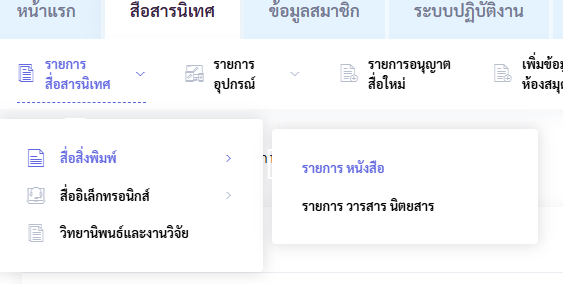
- ไปที่เมนูหลัก สื่อสารนิเทศ
- เลือก รายการสื่อสารนิเทศ
- เลือก สื่อสิ่งพิมพ์ (กรณีค้นหาหนังสือ)
- เลือก รายการหนังสือ
- ระบบจะให้ค้นหา โดยเลือกจาก ชื่อเรื่อง , หัวเรื่อง , ISBN , เลขทะเบียน , ผู้แต่ง , ผู้ผลิต , เลขหมู่ และปีพิมพ์
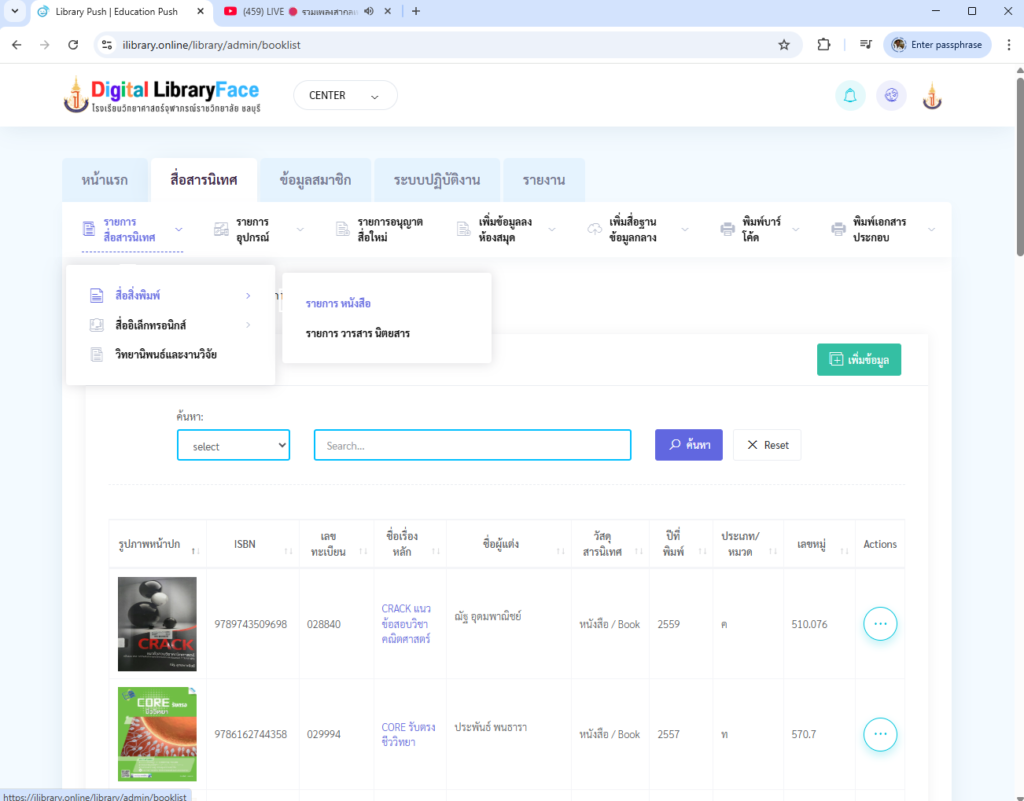
- ให้เลือกรายการค้นหา และกรอกข้อมูลที่จะค้นหา
แล้วกด ค้นหา - ระบบก็จะแสดงรายการข้อมูลที่ค้นหาพบ โดยแสดงเป็นแถวละฉบับ
- หากต้องการเข้าถึงข้อมูลในแต่ละฉบับให้กดตรงชื่อเรื่องตัวสีน้ำเงิน หรือกดตรงวงกลมสีเขียวจุด 3 จุดที่อยู่ท้ายก็จะมีให้เลือกดู รายละเอียด หรือ ตรวจสอบ
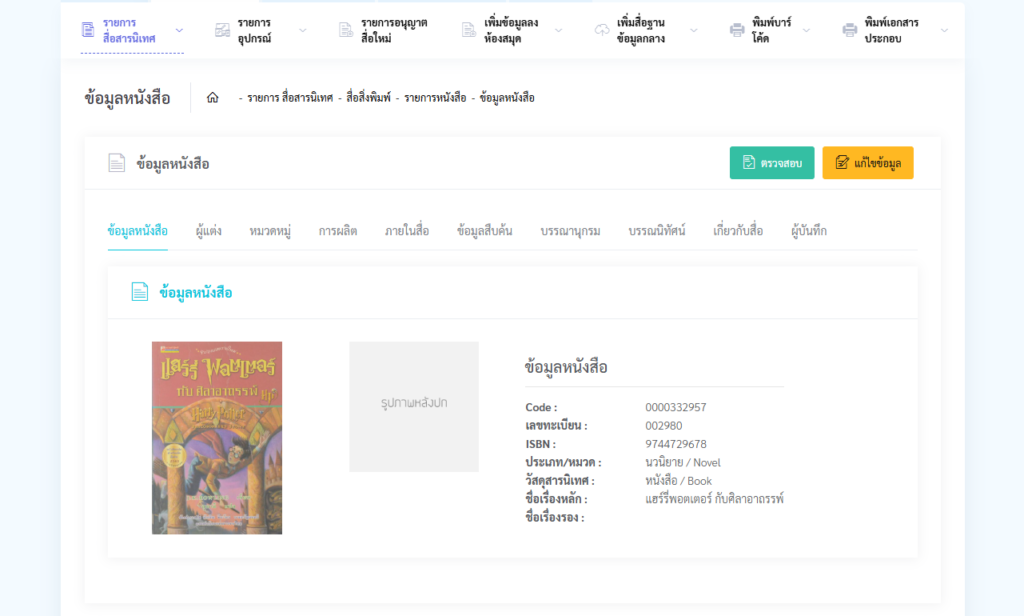
- หากเลือก รายละเอียด ก็จะสามารถเห็นข้อมูลและแก้ไขข้อมูลได้
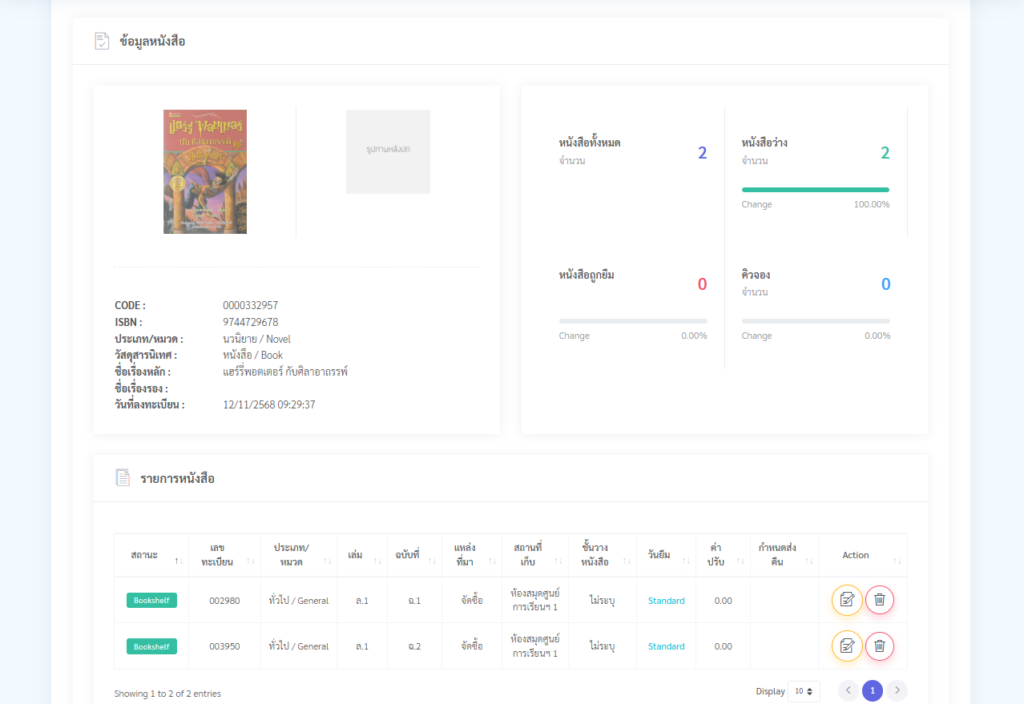
- หากเลือก ตรวจสอบ ก็จะเห็นข้อมูล และจำนวนฉบับที่มี และสามารถลบ หรือแก้ไขรายฉบับได้
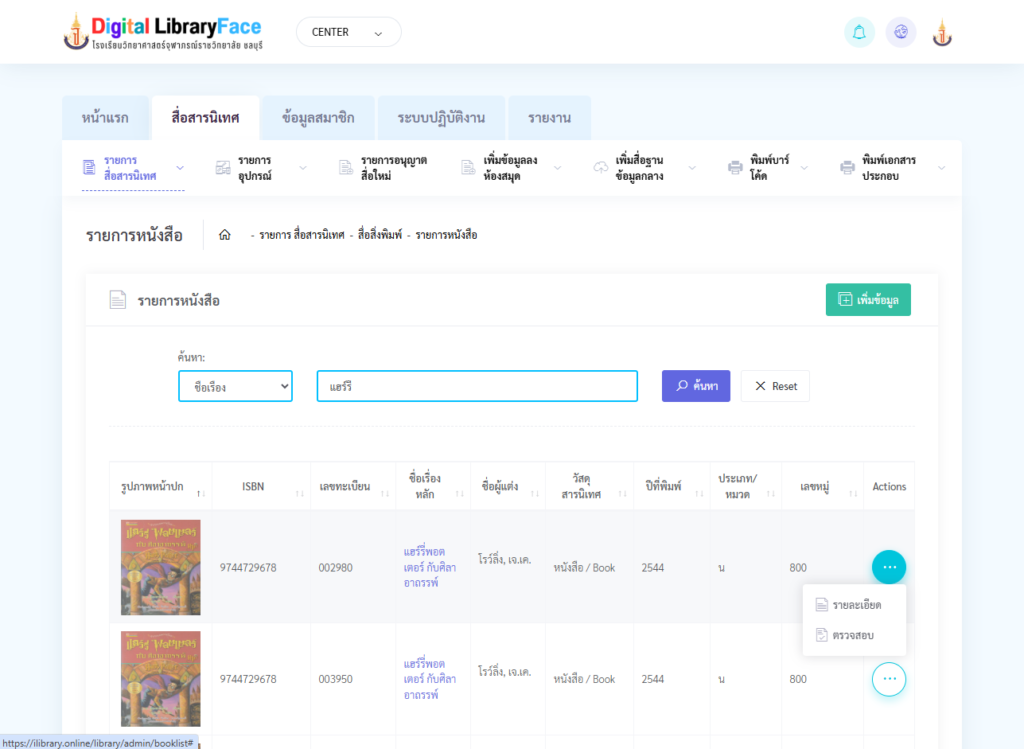
หากเลือก รายละเอียด ก็จะสามารถเห็นข้อมูล
และแก้ไขข้อมูลได้
หากเลือก ตรวจสอบ ก็จะเห็นข้อมูล และจำนวนฉบับที่มี และสามารถลบ หรือแก้ไขรายฉบับได้
4. การค้นหา และการเปิดใช้
สื่ออิเล็กทรอนิกส์
การค้นหา สื่ออิเล็กทรอนิกส์ มีลัษณะพิเศษเพิ่มเติมตรงที่ เมื่อค้นหาพบสื่อแล้ว สามารถอ่าน หรือเล่นสื่อได้เลยไม่ต้องยืมหรือไปที่ห้องสมุด สามารถใช้ได้บนทุกอุปกรณ์ เช่น โทรศัพท์มือถือ แท็บเล็ต โน๊ตบุ๊กส์ ที่สำคัญสำหรับสมาชิกระบบยังเก็บเวลาในการเปิดใช้แต่ละครั้งไว้ให้อีกด้วย
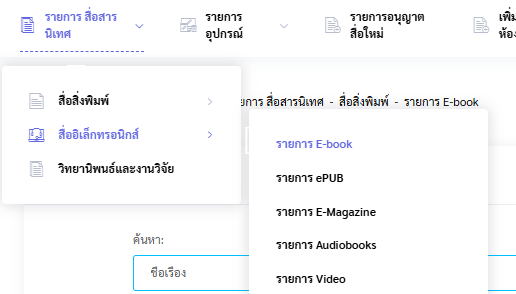
- ไปที่เมนูหลัก สื่อสารนิเทศ
- เลือก รายการสื่อสารนิเทศ
- เลือก สื่ออิเล็กทรอนิกส์
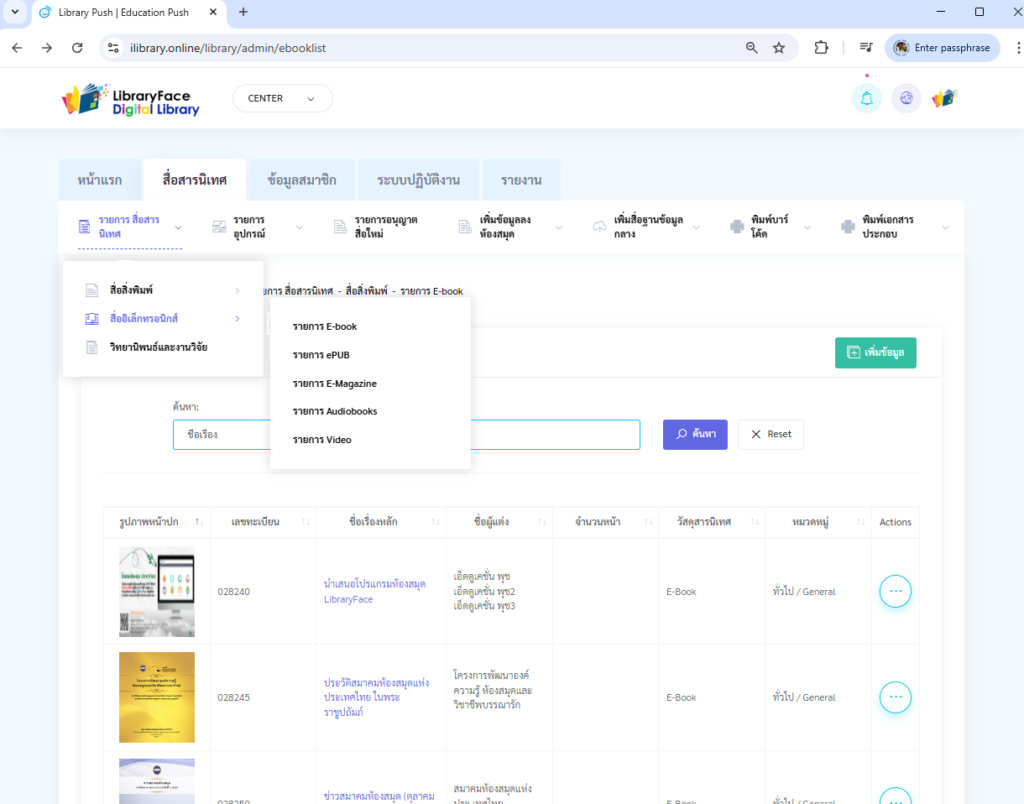
- ให้เลือกรายการค้นหา และกรอกข้อมูลที่จะค้นหา
แล้วกด ค้นหา - ระบบก็จะแสดงรายการข้อมูลที่ค้นหาพบ โดยแสดงเป็นแถวละฉบับ
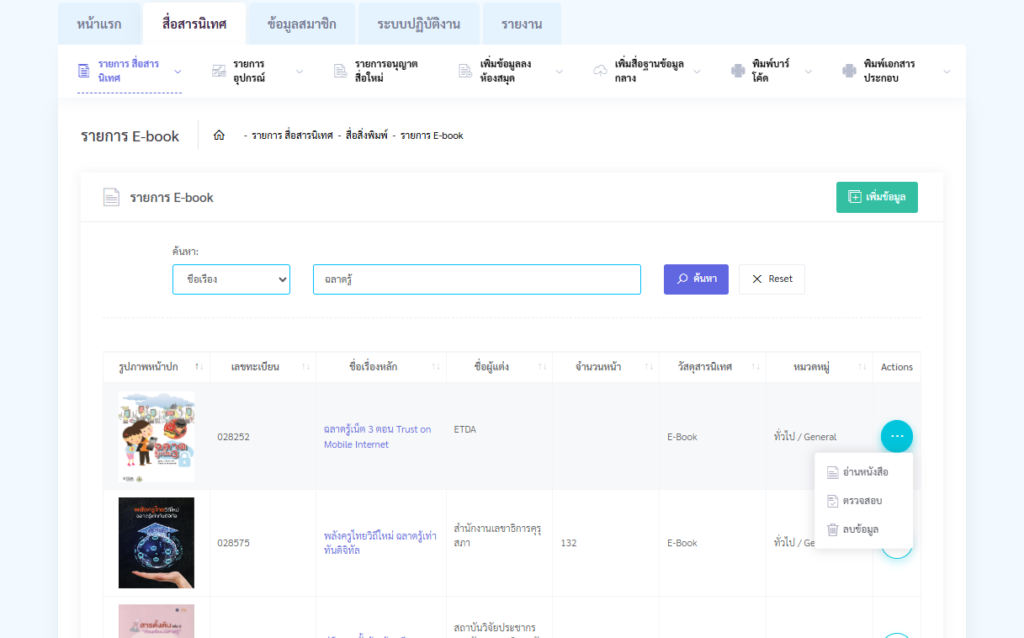
- หากต้องการเข้าถึงข้อมูลในแต่ละเรื่องให้กดตรงชื่อเรื่องตัวสีน้ำเงิน ระบบก็จะเล่นสื่อจะเป็นให้อ่าน E-Book หรือเล่น Video หรือ Audio หรือกดตรงวงกลมสีเขียวจุด 3 จุดที่อยู่ท้ายก็จะมีให้เลือกดู อ่านหนังสือ ตรวจสอบ และลบข้อมูล
กรณีเลือกอ่าน E-Book >>>
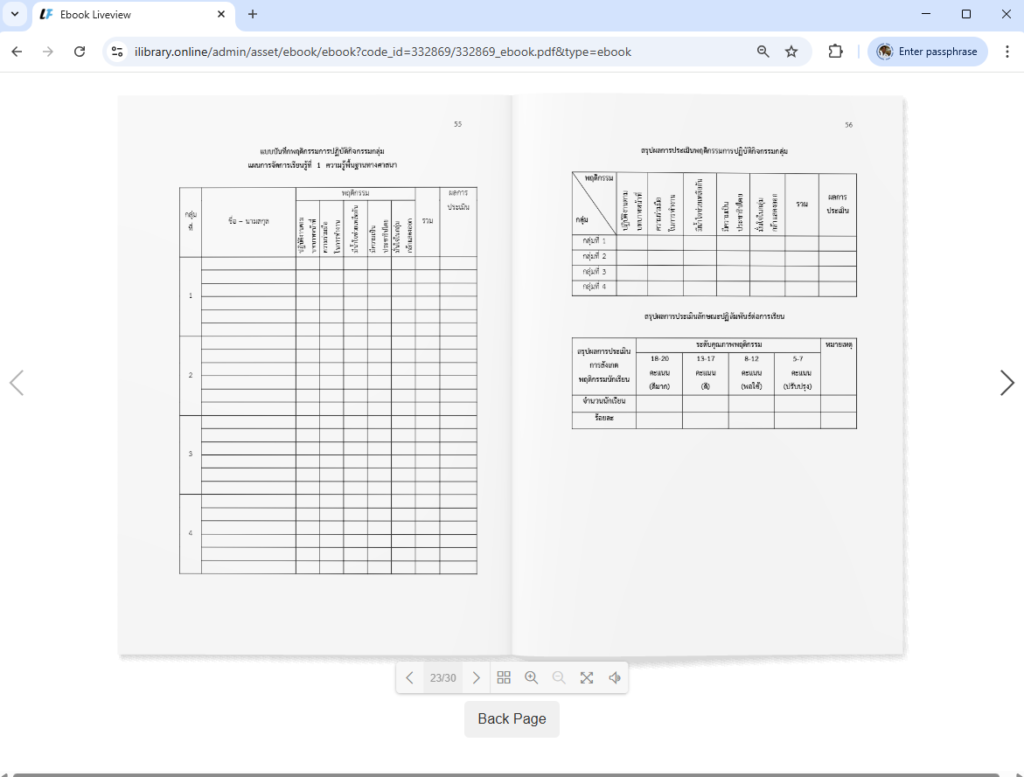
- การอ่าน e-Book สามารถย่อขยายได้กรณีตัวหนังสือเล็ก
- สามารถเลือกหน้าอ่านได้
- สามารถขยายเต็มจอได้
- แสดงเลขหน้าที่อ่านได้
- สามารถแสดงเสียได้
- มีปุ่ม Back Page ย้อนกลับ
- ถ้าเปิดโดยสมาชิกมีเก็บเวลาการอ่านได้

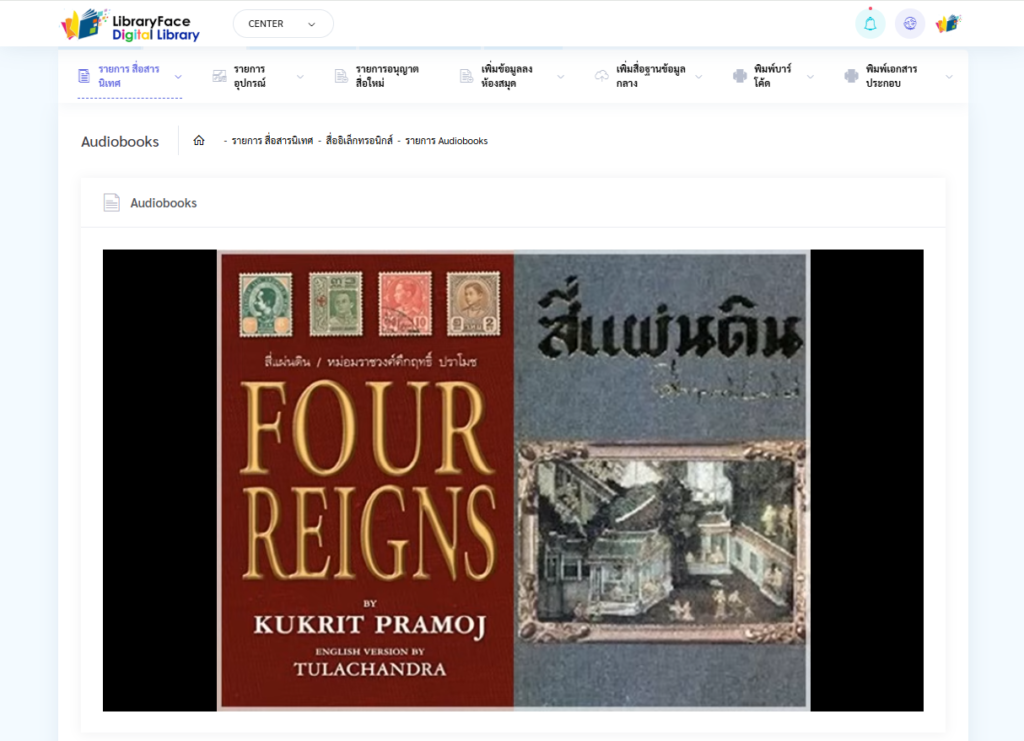
กรณีเลือก สื่อเสียง Audio Book >>>
ถ้าเปิดโดยสมาชิกมีเก็บเวลาการฟังได้
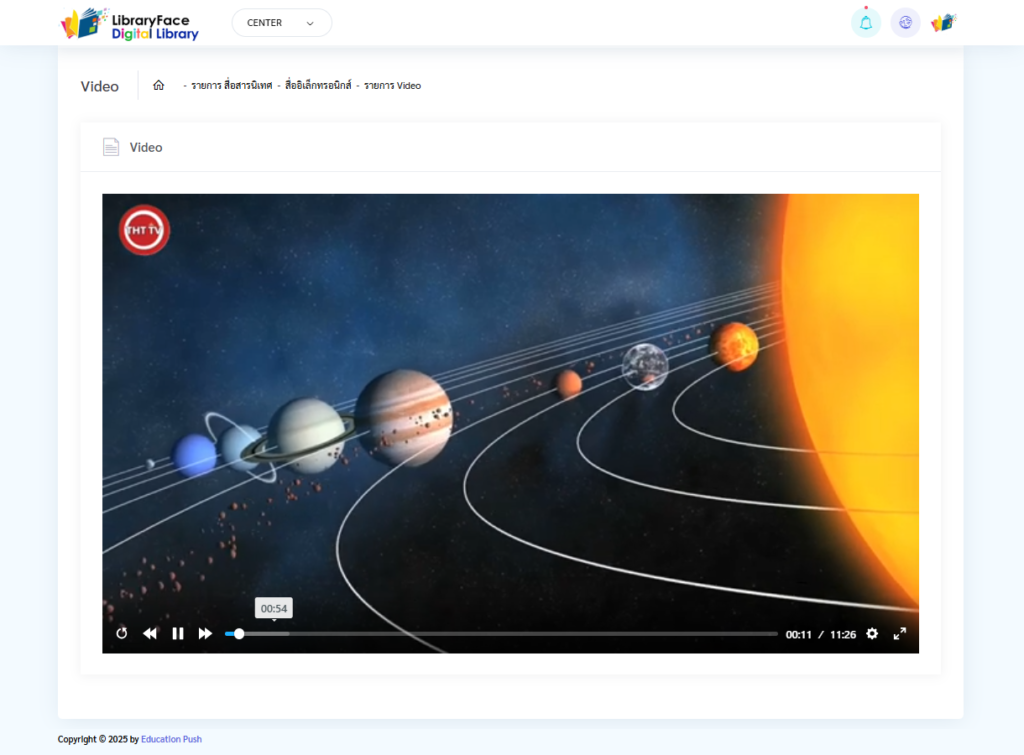
กรณีเลือกชม Video ภาพเคลื่อนไหว >>>
ถ้าเปิดโดยสมาชิกมีเก็บเวลาการชมได้
5. การพิมพ์เอกสารกำกับสื่อ
- พิมพ์แถบบาร์โค้ดติดสันหนังสือ
– ไปที่เมนูหลัก สื่อสารนิเทศ
– เลือก พิมพ์บาร์โค้ด
– เลือก รูปแบบการพิมพ์
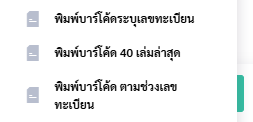
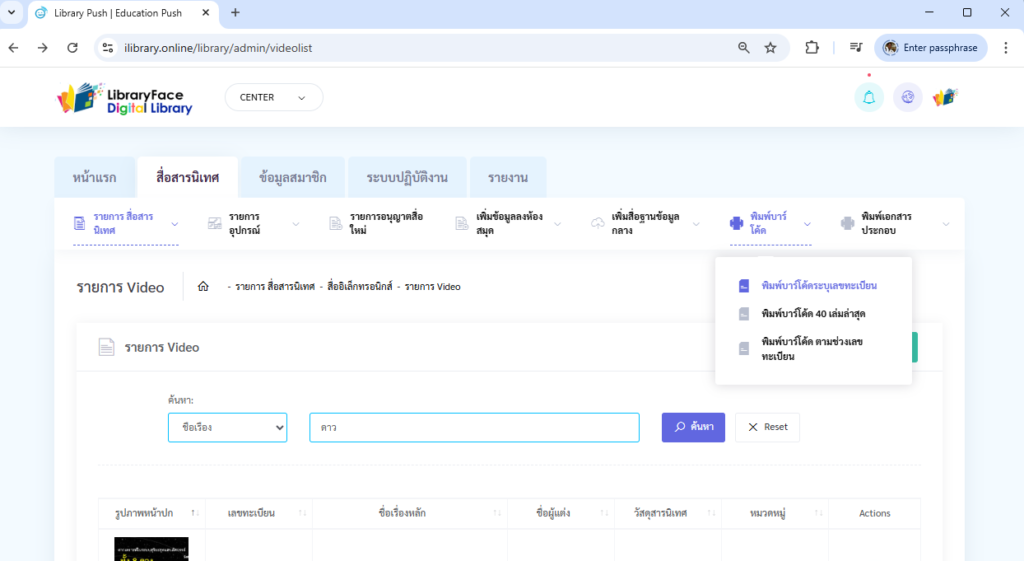
ระบบก็จะให้เลือกกระดาษ
– เลือกลาเบลหรือกระดาษพิมพ์บาร์โค้ด
ซึ่งสามารถเลือกได้หลายรูปแบบ หลายยี่ห้อ
หรือหลายขนาด
*ปกติจะแนะนำให้ใช้กระดาษสติกเกอร์สีขาว A4 *

ระบบก็จะให้เลือกสื่อที่จะพิมพ์บาร์โค้ด
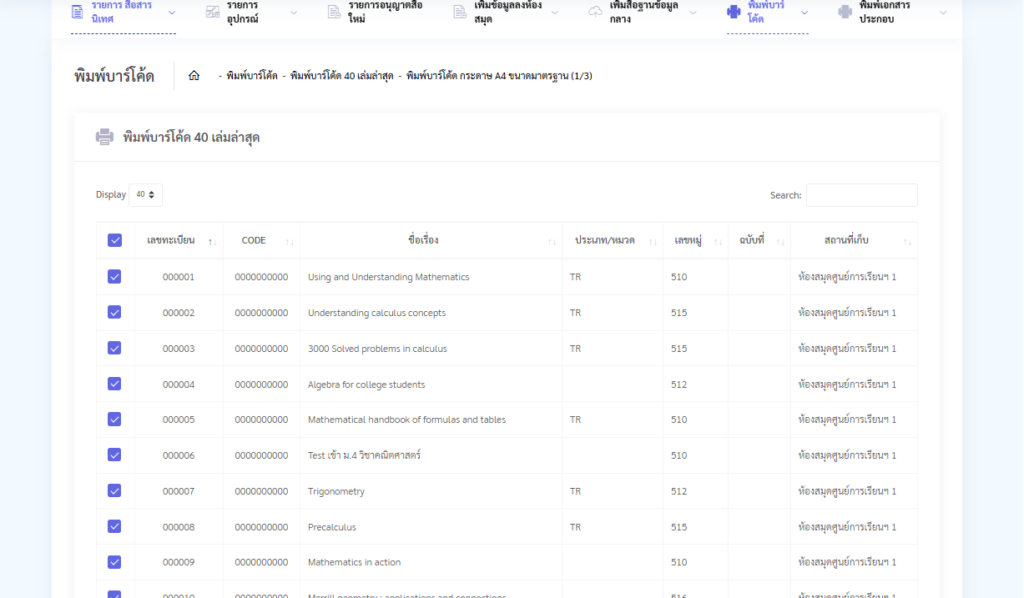
ระบบก็จะให้เลือกรูปแบบการพิมพ์
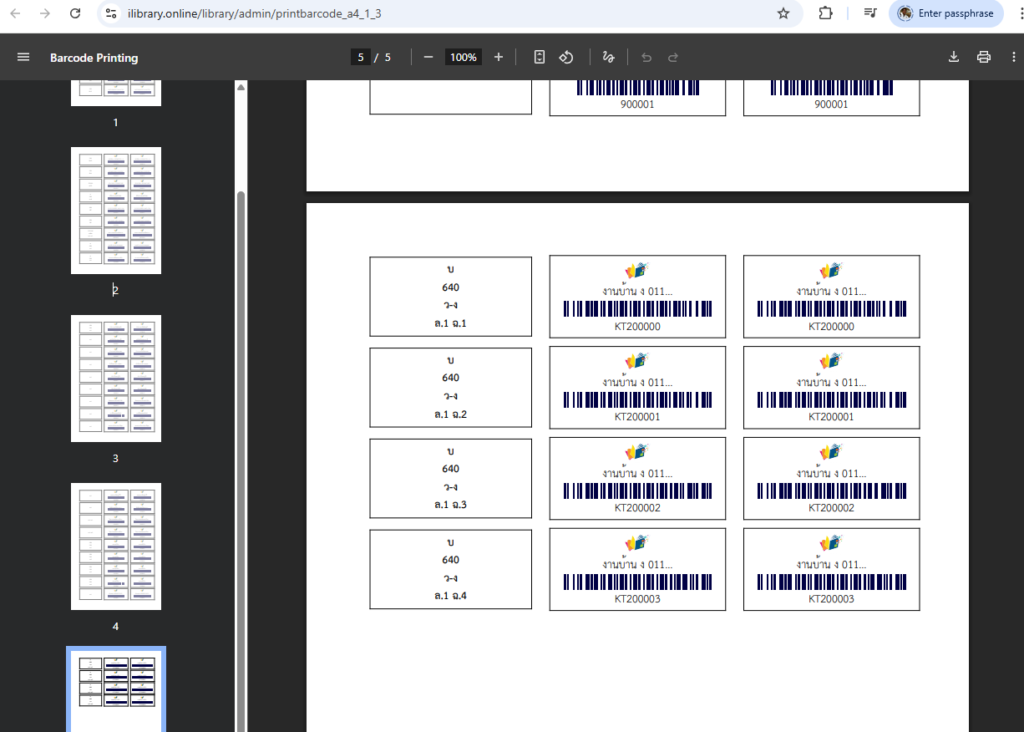
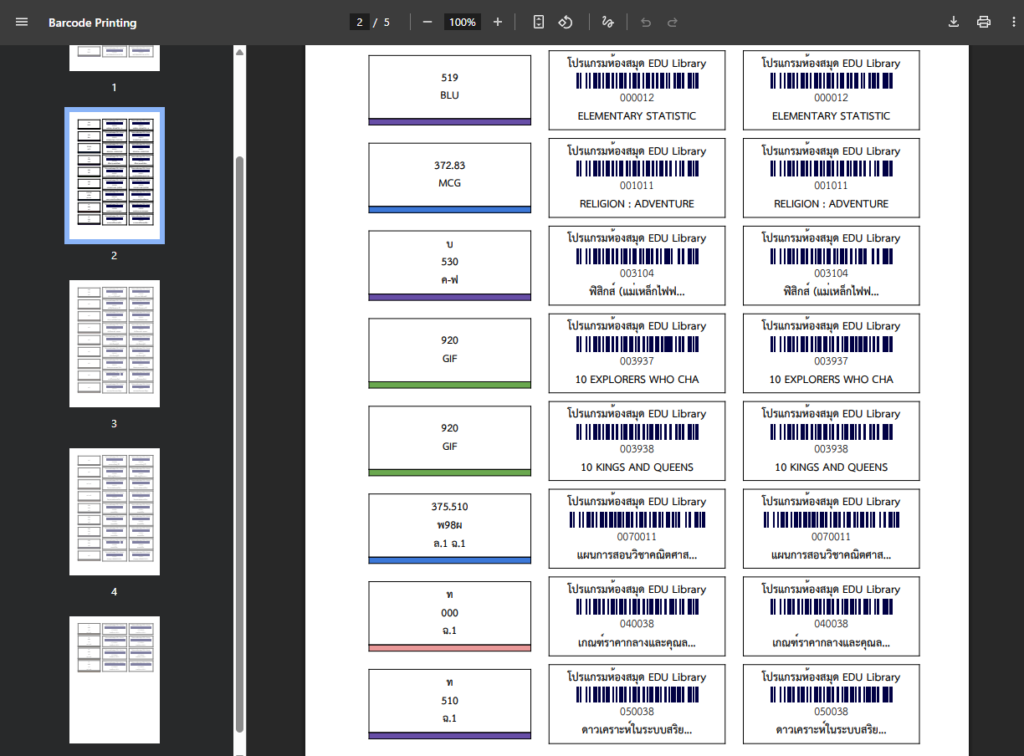
ซึ่งมี 4 รูปแบบ

แบบมีโลโก้
พิมพ์แบบออกมาเป็นชุด แถวละ 3 ดวง ต่อเล่ม
– ติดสันหนังสือ
– ติดหน้าปกหนังสือ
– ติดหน้าลับ
แบบมีแถบสี
6. การพิมพ์เอกสารประกอบ
- พิมพ์แถบบาร์โค้ดติดสันหนังสือ
– ไปที่เมนูหลัก สื่อสารนิเทศ
– เลือก พิมพ์เอกสารประกอบ
– เลือก รูปแบบการพิมพ์
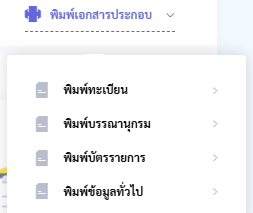

- พิมพ์ทะเบียน
– ไปที่เมนูหลัก สื่อสารนิเทศ
– เลือก พิมพ์เอกสารประกอบ
– เลือก รูปแบบการพิมพ์
– เลือก พิมพ์ทะเบียน
– เลือกรูปแบบการเรียกตามรายการพิมพ์
– สามารถออกเป็น Excel ได้
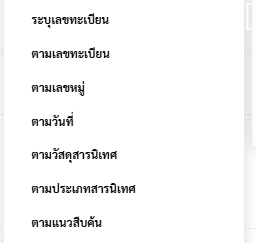
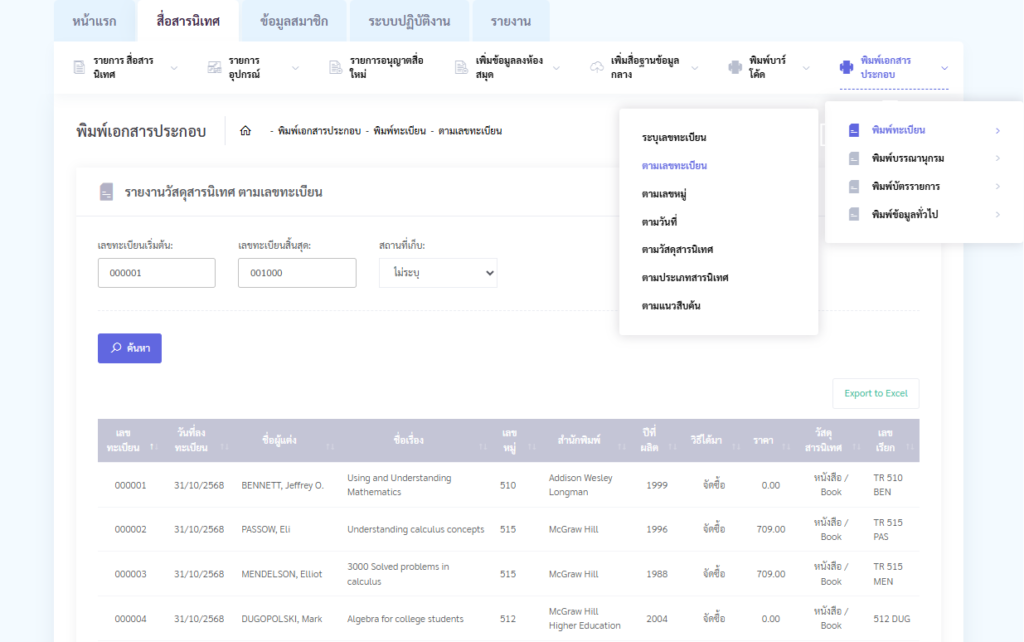
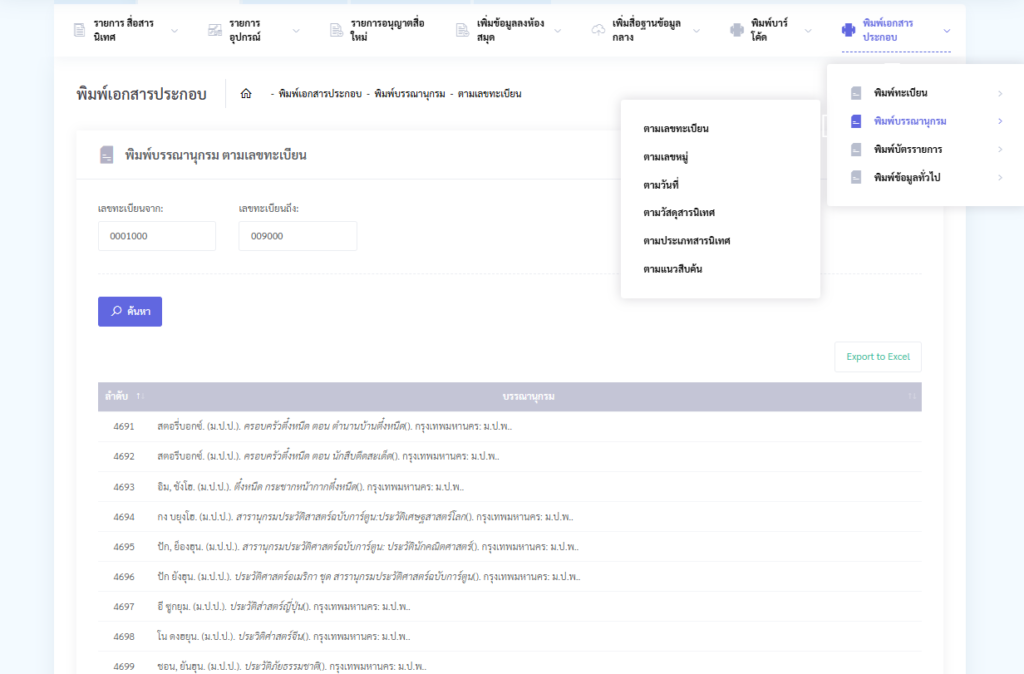
- พิมพ์บรรณานุกรม
– ไปที่เมนูหลัก สื่อสารนิเทศ
– เลือก พิมพ์เอกสารประกอบ
– เลือก พิมพ์บรรณานุกรม
– เลือกรูปแบบการเรียกตามรายการพิมพ์
– สามารถออกเป็น Excel ได้
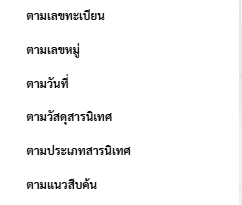
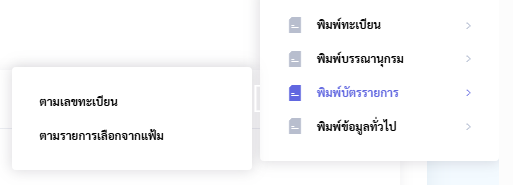
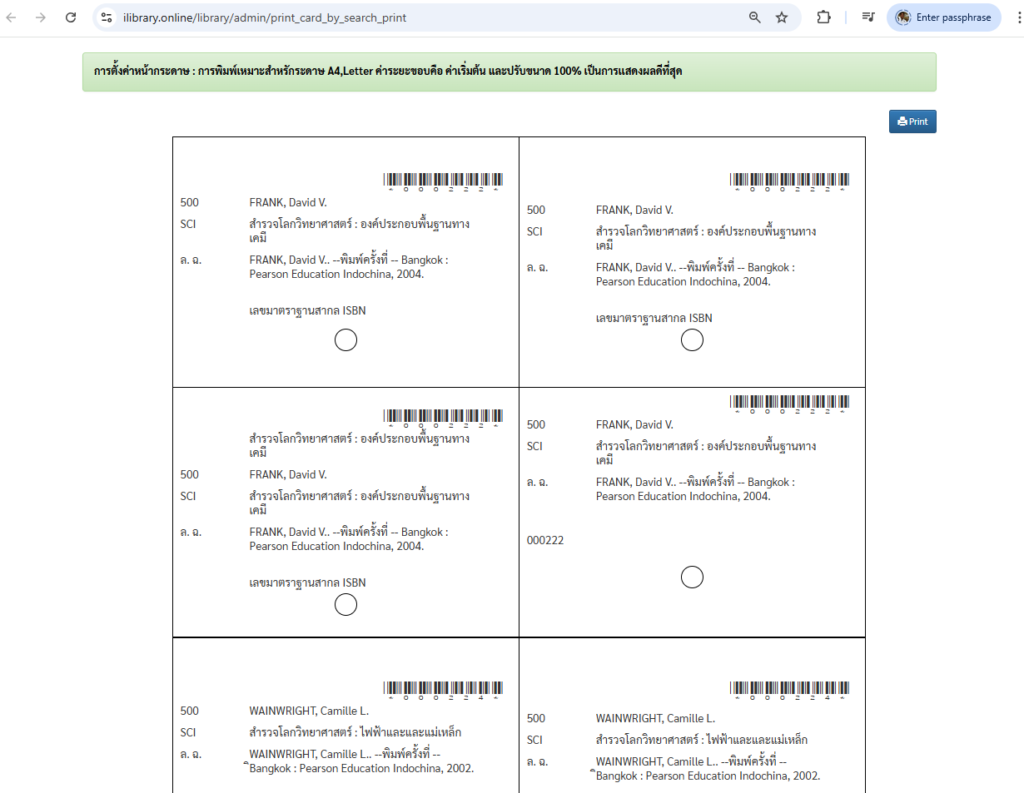
- พิมพ์บัตรรายการ
– ไปที่เมนูหลัก สื่อสารนิเทศ
– เลือก พิมพ์เอกสารประกอบ
– เลือก พิมพ์บัตรรายการ
– เลือกรูปแบบการเรียกตามรายการพิมพ์
– สามารถออกเป็น Excel ได้
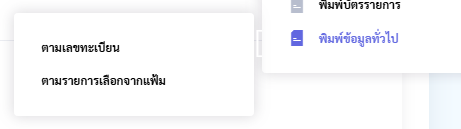
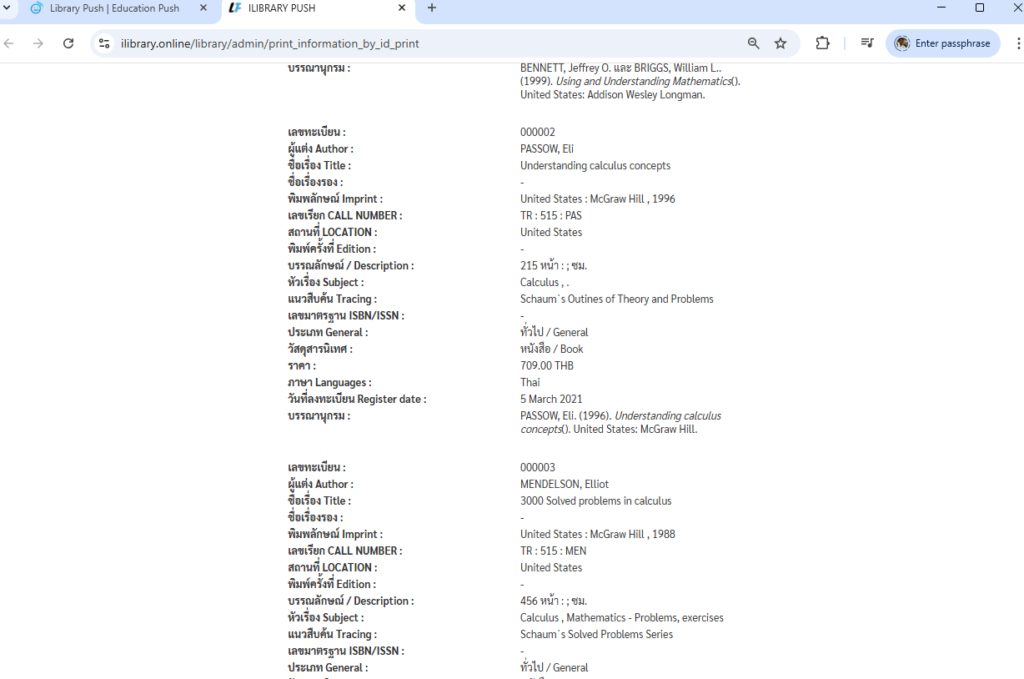
- พิมพ์ข้อมูลทั่วไป
– ไปที่เมนูหลัก สื่อสารนิเทศ
– เลือก พิมพ์เอกสารประกอบ
– เลือก พิมพ์ข้อมูลทั่วไป
– เลือกรูปแบบการเรียกตามรายการพิมพ์
– สามารถออกเป็น Excel ได้
7. การอนุญาตสื่อใหม่
การอนุาตสื่อใหม่ เป็นรายการพิจารณาในกรณีที่ครู-อาจารย์ได้นำสื่อเข้าในระบบ ทางช่องทางเมนู Teacher (ครู-อาจารย์) ซึ่งระบบจะยังไม่เปิดให้เผยแพร่ หรือใช้งาน แต่จะให้บรรณารักษ์ หรือเจ้าหน้าที่ที่ได้รับมอบหมายให้ทำหน้าที่อนุญาตสื่อใหม่นี้
- การเข้าพิจารณาสื่อใหม่
– ไปที่เมนูหลัก สื่อสารนิเทศ
– เลือก รายการอนุญาตสื่อใหม่
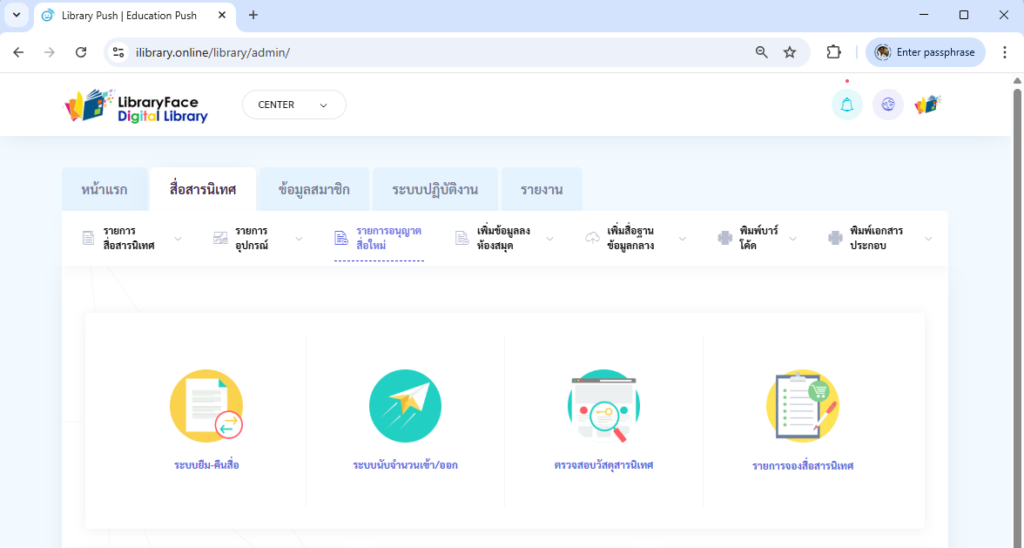
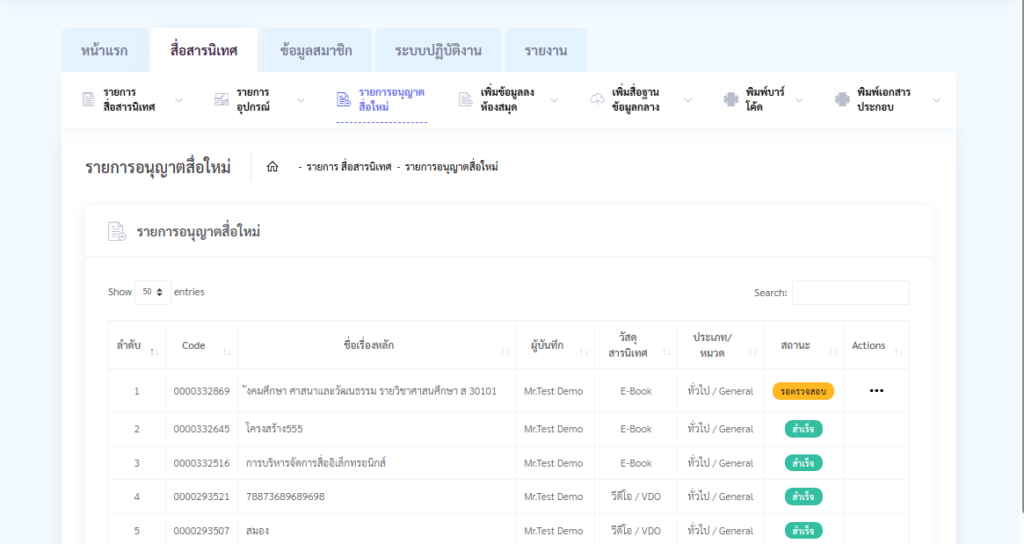
- หน้ารายการอนุญาตสื่อใหม่
– จะเห็นหน้ารายการสื่อที่เข้ามาขออนุญาต
– มีช่องที่บอกสถานะว่า รอการตรวจสอบ ,
สำเร็จ , ไม่อนุญาต
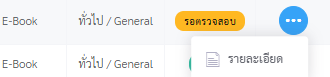
– การจะเข้าไปเข้าเมนูพิจารณาให้กดปุ่มสามจุดท้ายแถวของรายการที่จะเข้าไปพิจารณา และคลิ๊กตรง รายละเอียด
- การพิจารณาสื่อ
– การเปิดดูสื่อเพื่อพิจารณาให้เปิด อ่านหนังสือ
หรือ ฟังเสียง หรือชมวีดิโด แล้วแต่ประเภทของสื่อ

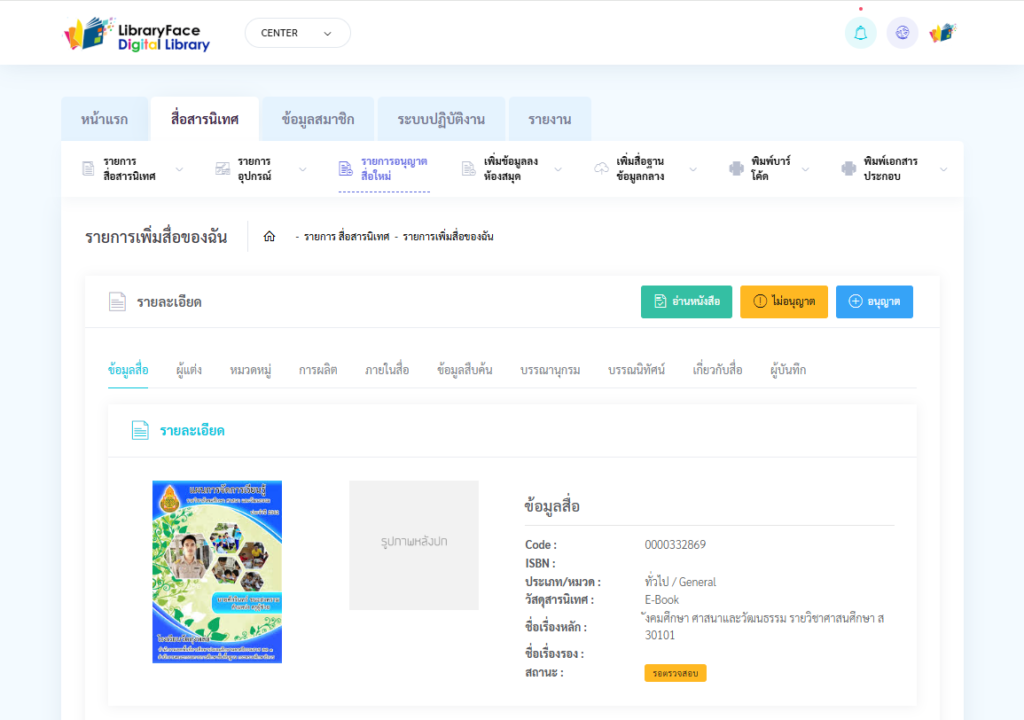
- หน้าสื่อที่พิจารณา
– กรณีเป็น E-Book
– เมื่อเปิดพิจารณาเสร็จแล้วให้กลับหน้าเดิม หรือ กด Back Page
- แจ้งผลการพิจารณา (ไม่อนุญาต)
– กรณีที่พิจารณาแล้วไม่อนุญาตหรือให้กลับไปแก้ไข ให้กดปุ่มสีเหลือ ไม่อนุญาต หน้าจอก็จะให้เขียน ความคิดเห็น
– หาก อนุญาต ก็ให้กด อนุญาต ระบบก็จะกลับไปหน้ารายการ และจะแสดงสถานะ เป็น สำเร็จ

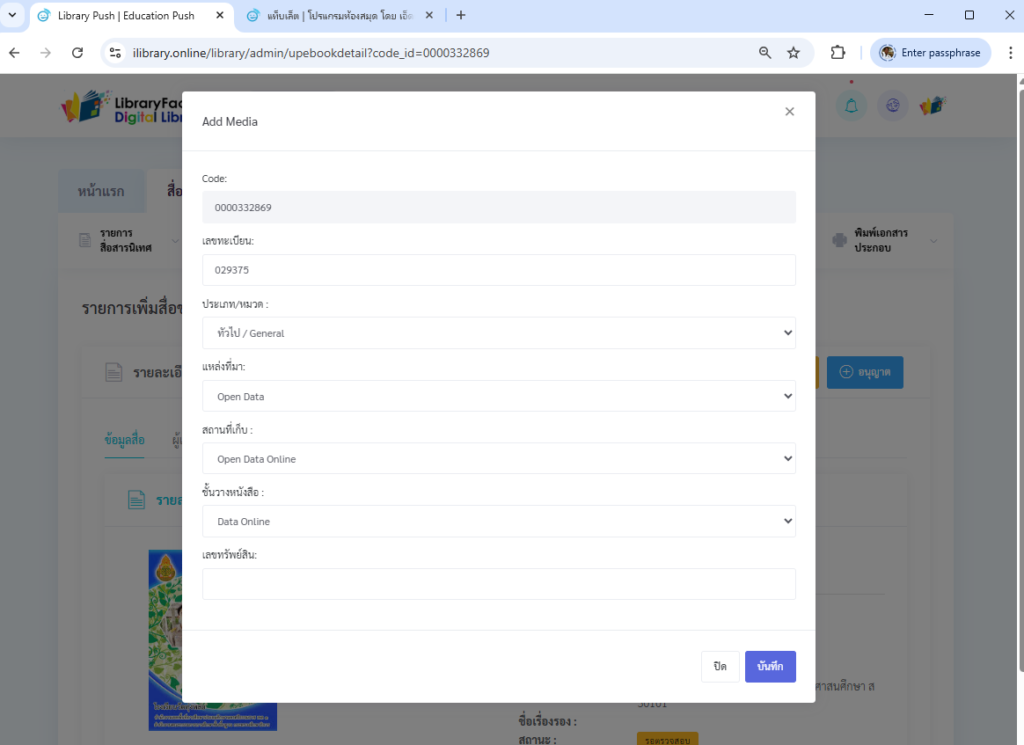
- แจ้งผลการพิจารณา (อนุญาต)
– กรณีที่พิจารณาแล้ว อนุญาต ระบบก็จะให้บันทึกรายการลงทะเบียนตามแบบส่งให้มา
และจะแสดงสถานะ เป็น สำเร็จ
.