
คู่มือการใช้
โปรแกรมห้องสมุดอัตโนมัติ ออนไลน์
LibraryFace
คู่มือการใช้โปรแกรมนี้ เป็นคู่มือที่ใช้ในการประชาสัมพันธ์สำหรับการทำความเข้าใจระบบให้มากขึ้น ส่วนคู่มือที่มีรายละเอียดและแสดงรายการ Action จะมีในตัวโปรแกรมระบบ

3. เมนูการเพิ่มข้อมูลสมาชิก
สำหรับจัดการข้อมูลสมาชิก
- การเพิ่มข้อมูลสมาชิก
- ไปที่เมนูหลัก ข้อมูลสมาชิก
- เลือก รายชื่อสมาชิก
- จะเห็น ช่องรายการ ค้นหา รายชื่อสมาชิก ซึ่งสามารถ
ค้นหาได้จากรายการ ดังนี้
– รหัสสมาชิก
– ชื่อ
– ประเภทสมาชิก
– ปี/ห้อง
– รหัส RFID
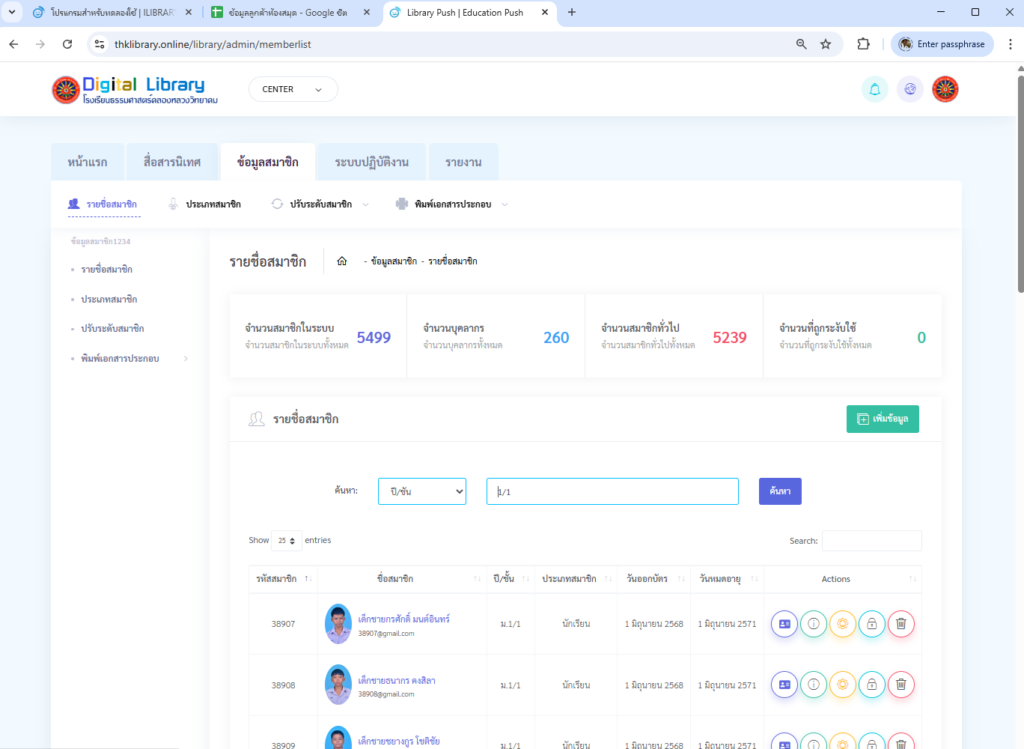
เมื่อต้องการเพิ่มข้อมูลนักเรียน (กรณีเพิ่มทีละคน)
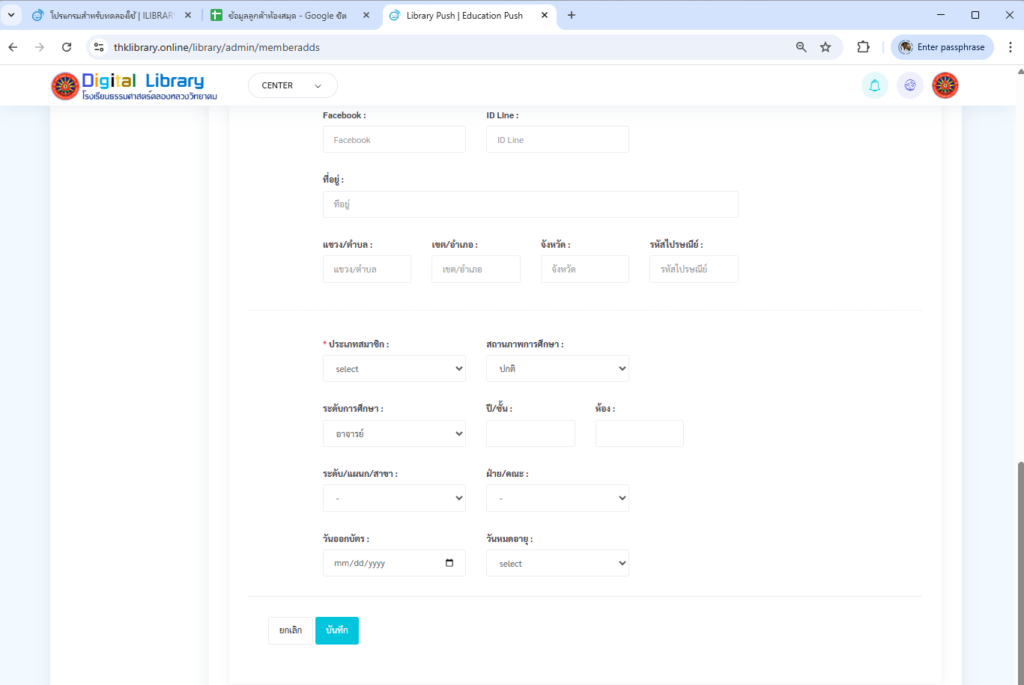
- ไปที่ปุ่มสีเขียวขวามือ เพิ่มข้อมูล
- จากนั้งให้ใส่ข้อมูล รูป ซึ่งทำได้เป็น 2 กรณี คือ
– ถ่ายจากกล้องโดยตรง โดยกดปุ่มรูปกล้องสีแดงขวามือ
– อัฟโหลดจากไฟร์รูปในเครื่องที่ถ่ายไว้แล้ว - จากนั้นกรอกข้อมูลตามช่องต่าง ๆ ดังนี้
– รหัสสสมาชิก
– เลขบัตรประขาขน
– เลขบัตร RFID
– คำนำหน้า . ชื่อ . นามสกุล
– วันเกิด
– หมู่เลือด
– เพศ
– e-Mail
– เบอร์โทรศัพท์
– FaceBook
– ID Line
– ที่อยู่ , แขวง/ตำบล ,เขต/อำเภอ ,จังหวัด,รหัสไปรษณีย์
– ประเภทสมาชิก
– สถานภาพการศึกษา

– ระดับการศึกษา
– ชั้นปี
– ห้อง
– ระดับ แผนก สาขา
– ฝ่าย/คณะ
– วันออกบัตร
– วันหมดอายุ- ให้กด บันทึก เมื่อกรอกเรียบร้อยแล้ว
- กรณีหากต้องการนำเข้านักเรียนจำนวนมาก
เช่นช่วงต้นปีการศึกษา ให้ส่งไฟร์บัญชีรายชื่อ ที่เป็นไฟร์ Excel ให้บริษัทนำเข้าให้ ซึ่งบริษัทฯ จะบริการให้โดยไม่คิดค่าใช้จ่าย
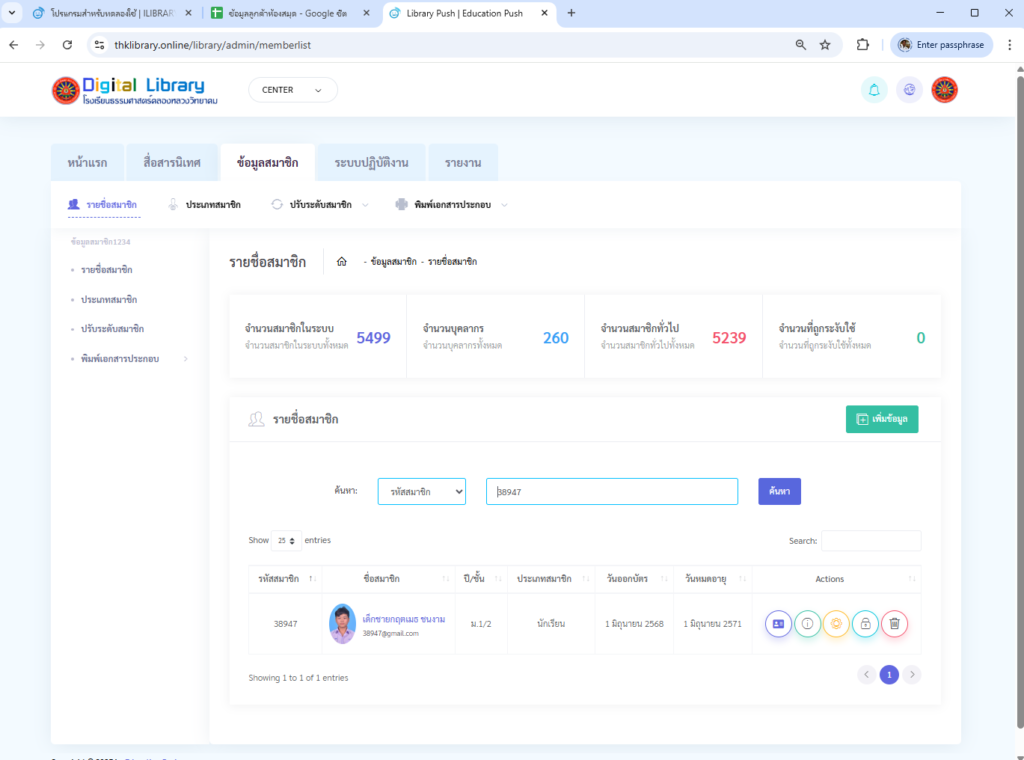
2. การจัดการสมาชิก
การจัดการข้อมูลสมาชิก หลังจากค้นหาข้อมูลสมาชิกที่ต้องการจัดการ เราสามารถจัดการได้จากปุ่มเมนูที่อยู่ท้ายรายชื่อของแต่ละคน ดังนี้ ตามลำดับ

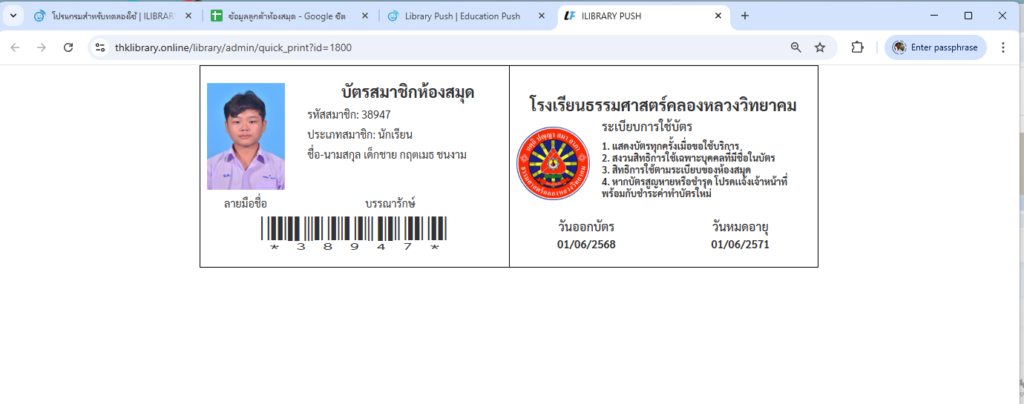
- พิมพ์บัตรประจำตัว
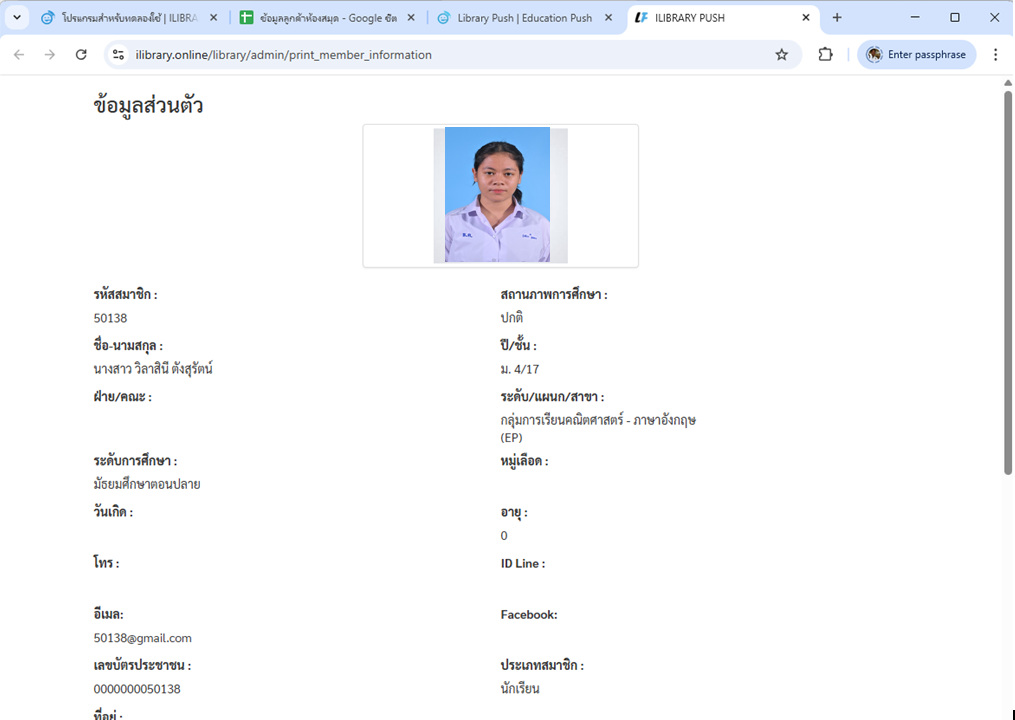
- ดูข้อมูลรายบุคคล
- แก้ไขข้อมูล
- เปลี่ยนรหัสผ่าน (Password)
- ลบข้อมูลรายบุคคล
ตัวอย่างการพิมพ์บัตรนักเรียน >>>
3. การกำหนดประเภทสมาชิก
เป็นการกำหนดประเภทของสมาชิก จะกำหนดอย่างไรนั้นก็จะขึ้นอยู่กับบริบทของแต่ละองค์กร เช่น โรงเรียน มหาวิทยาลัย ห้องสมุดประชาชน บริษัท ห้างร้าน มูลนิธิ ก็จะกำหนดแตกต่างกันไป
- ให้ไปที่เมนูหลัก ข้อมูลสมาชิก
- และเลือก ประเภทสมาชิก
- เลือก เพิ่มข้อมูล ที่ปุ่มสีเขียวขวามือ
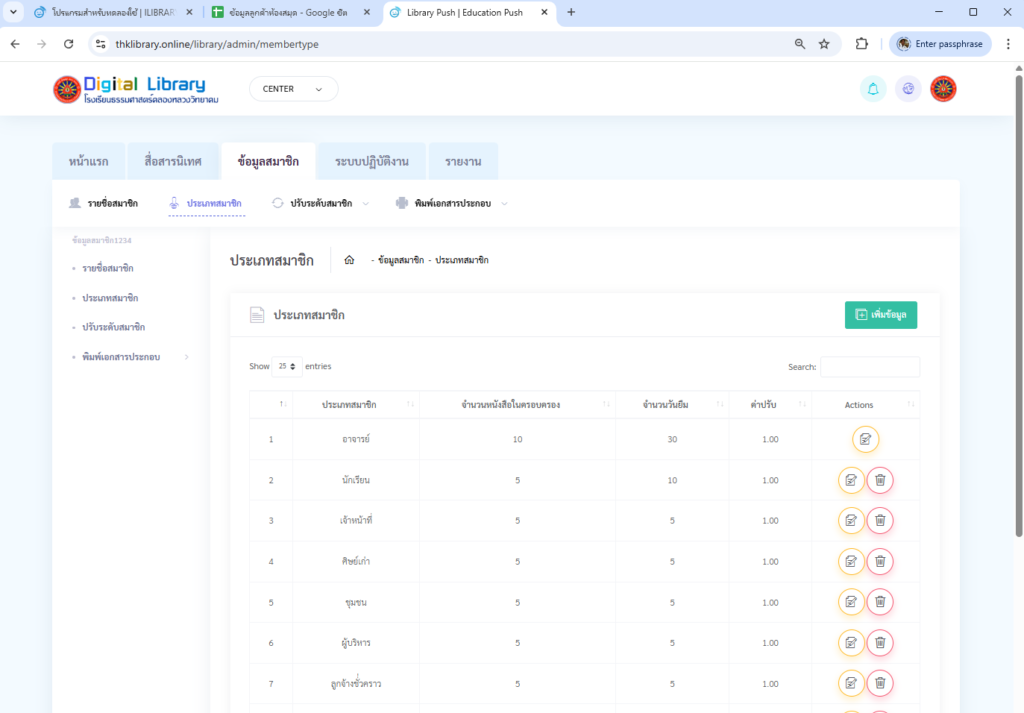
เมื่อได้หน้าป้อนข้อมูลประเภทสมาชิกมาแล้วให้กรอกข้อมูลตามช่องรายการ ดังนี้ แล้ว กดบันทึก
- ชื่อของประเภทสมาชิก
- จำนวนหนังสือในครอบครอง
- จำนวนวันยืม
- ค่าปรับ
- กรอกครบแล้วให้กด บันทึก
- ตัวอย่างประเภทสมาชิก
– นักเรียน
– นักศึกษา
– เจ้าหน้าที่
– ครู-อาจารย์
– ผู้บริหาร
– ศิษย์เก่า
– ชุมชน
– ป. 1
– ม. 1 เป็นต้น

4. การปรับระดับชั้น
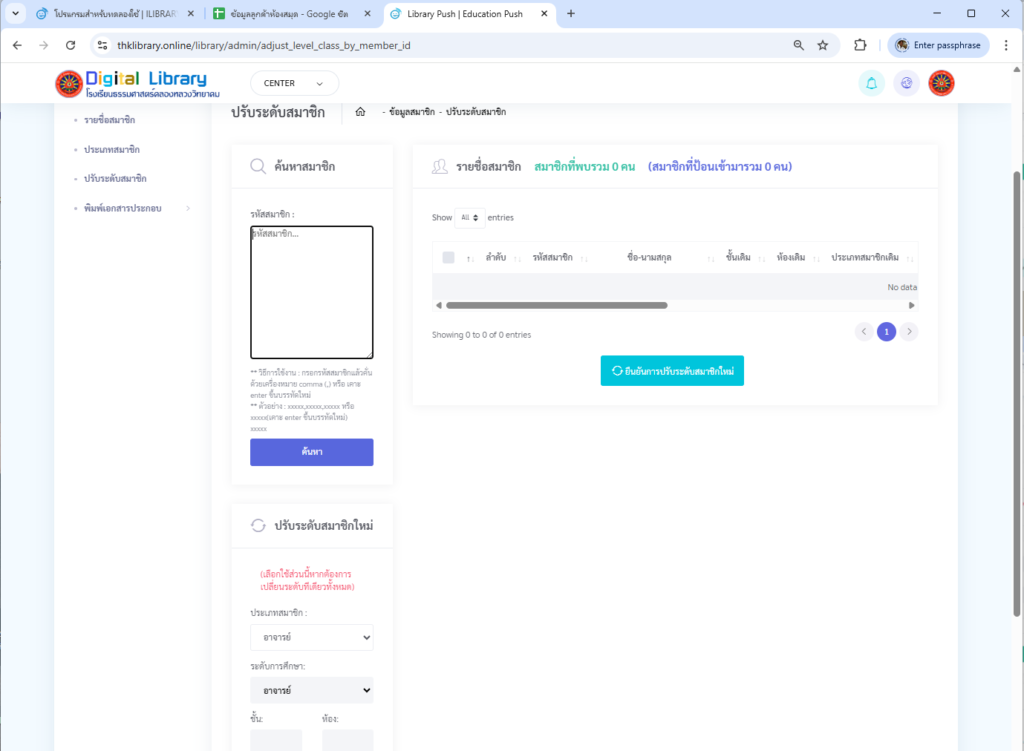
เป็นการปรับระดับชั้นปีของสมาชิก เมื่อขึ้นปีการศึกษาใหม่ หรือจบการศึกษา โดยปกติถ้าปรับเพียงคนเดียว หรือไม่กี่คน ส่วนใหญ่จะเป็นลาออก หรือย้าย ก็จะไปปรับที่ข้อมูลรายบุคคล ส่วน ณ.ที่นี้จะกล่าวถึงกรณีการปรับเป็นชั้นเป็นห้อง ปรับเมื่อสิ้นปีหรือขึ้นปีการศึกษาใหม่
จะมีการปรับเป็น 2 รูปแบบ คือ
1) แบบเป็นชั้นเป็นห้อง ตามประเภทสมาชิก
ใช้ในกรณีที่ปรับชั้นโดยไม่มีการย้ายห้อง
2) แบบเป็นกลุ่มรหัสเลขทะเบียนสมาชิก
ใช้ในกรณีที่มีการย้ายห้อง
** เทคนิคการปรับ ให้ปรับชั้นสูงสุดให้จบการศึกษาออกไปก่อน โดยให้ชั้นห้องนั้นว่าง ๆ ค่อยปรับชั้น/ห้องถัดมาขึ้นไปเรียงตามลำดับจากสูงสุดมาต่ำสุด แล้วจึงเอาสมาชิกใหม่เข้า
ขั้นตอนการปรับระดับชั้น
- ไปที่เมนูหลัก เลือก ข้อมูลสมาชิก
- เมนูย่อย เลือก ปรับระดับสมาชิก
- เลือกรูปแบบหัวข้อการปรับที่ต้องการ
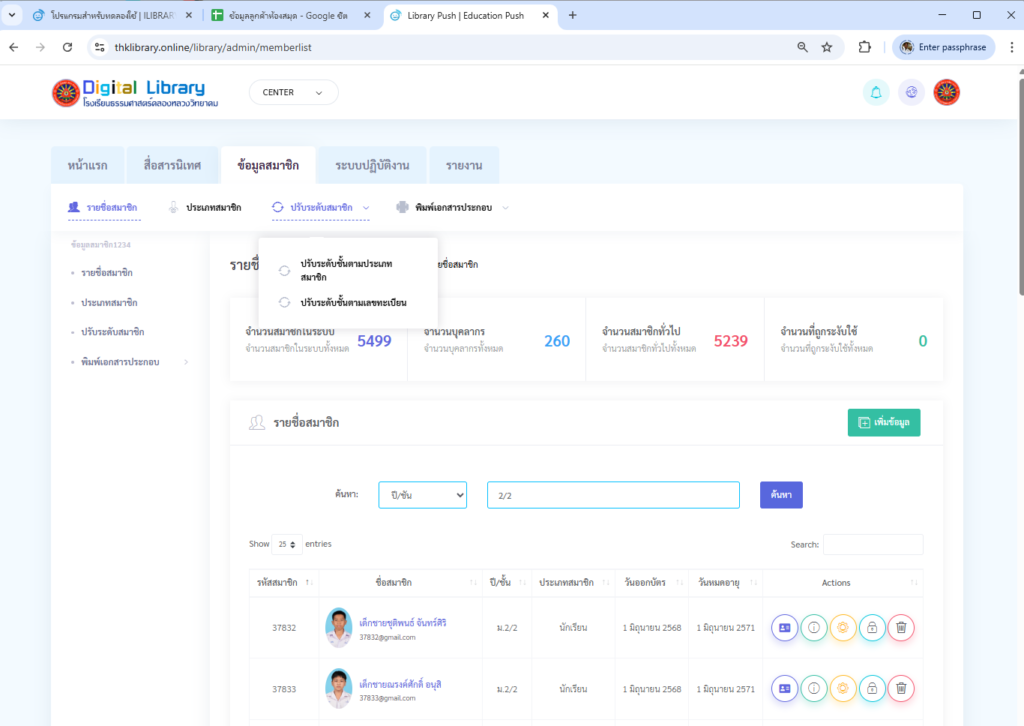
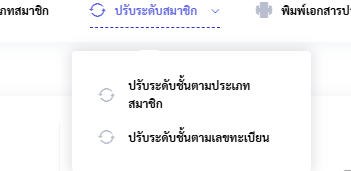
เลือกรูปแบบการปรับได้ 2 รูปแบบ
ปรับแบบไม่มีการย้ายห้อง
- เลือกเมนู ปรับระดับชั้นตามประเภทสมาชิก
- ค้นหาสมาชิก ตามรูปแบบที่ให้มา
- แล้วกรอกข้อมูลฝั่ง ปรับระดับสมาชิกใหม่
- แล้วกดปุ่มสีเขียว ปรับระดับสมาชิก
- ตรวจสอบว่าถูกต้องไหม
แล้วกด ยืนยันการปรับระดับสมาชิกใหม่
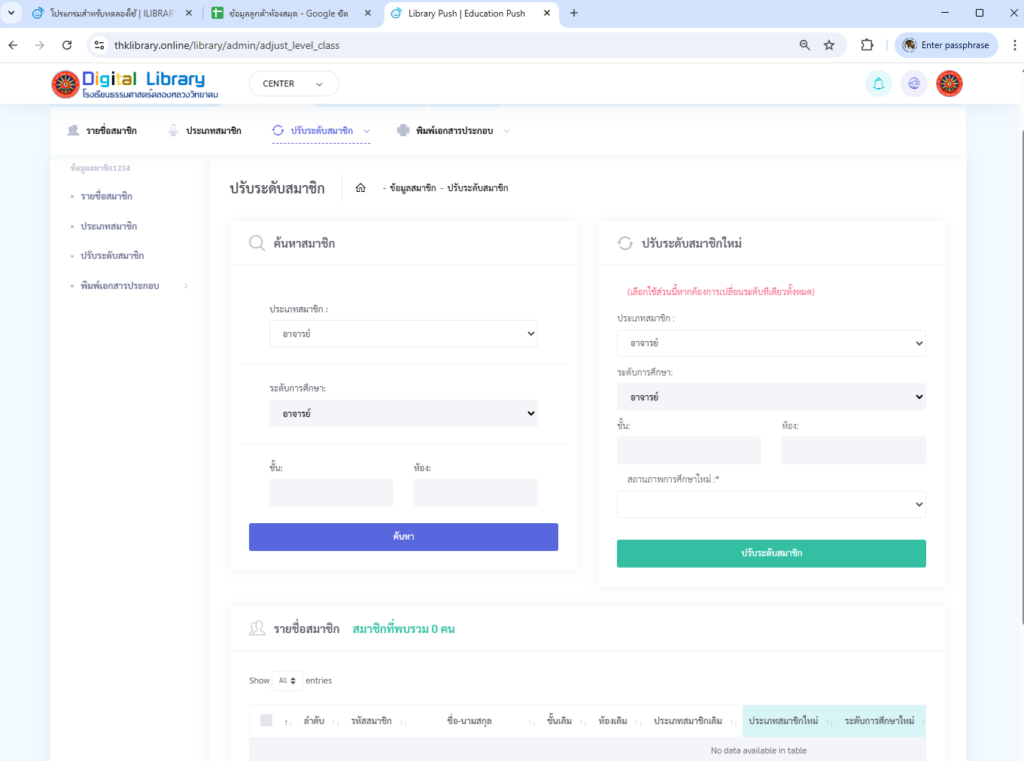
ปรับแบบมีการย้ายห้อง
- เลือกเมนู ปรับระดับชั้นตามเลขทะเบียน
- ใส่เลขทะเบียนกลุ่มสมาชิกที่ต้องการปรับ
แล้วกดค้นหา แล้วใส่ข้อมูล ปรับระดับสมาชิกใหม่ - แล้วกดปุ่มสีเขียว ปรับระดับสมาชิก
- ตรวจสอบว่าถูกต้องไหม
แล้วกด ยืนยันการปรับระดับสมาชิกใหม่
5. การพิมพ์เอกสารประกอบ
เป็นการพิมพ์เอกสารจากข้อมูลสมาชิก ในรูปแบบต่าง ๆ
ดังต่อไปนี้
ขั้นตอนการพิมพ์เอกสารประกอบ
- ไปที่เมนูหลัก เลือก ข้อมูลสมาชิก
- เมนูย่อย เลือก พิมพ์เอกสารประกอบ
- เลือกหัวข้อรูปแบบที่จะพิมพ์
– ทะเบียนสมาชิก
– พิมพ์บัตรประจำตัวสมาชิก
– พิมพ์ข้อมูลพื้นฐานสมาชิก
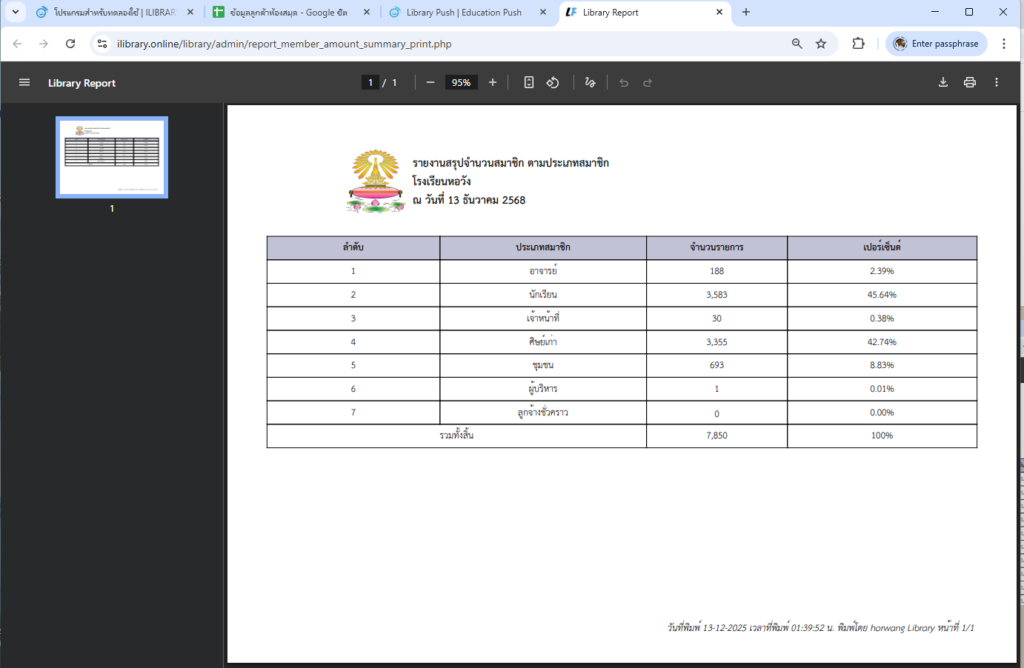
– พิมพ์สรุปจำนวนสมาชิก
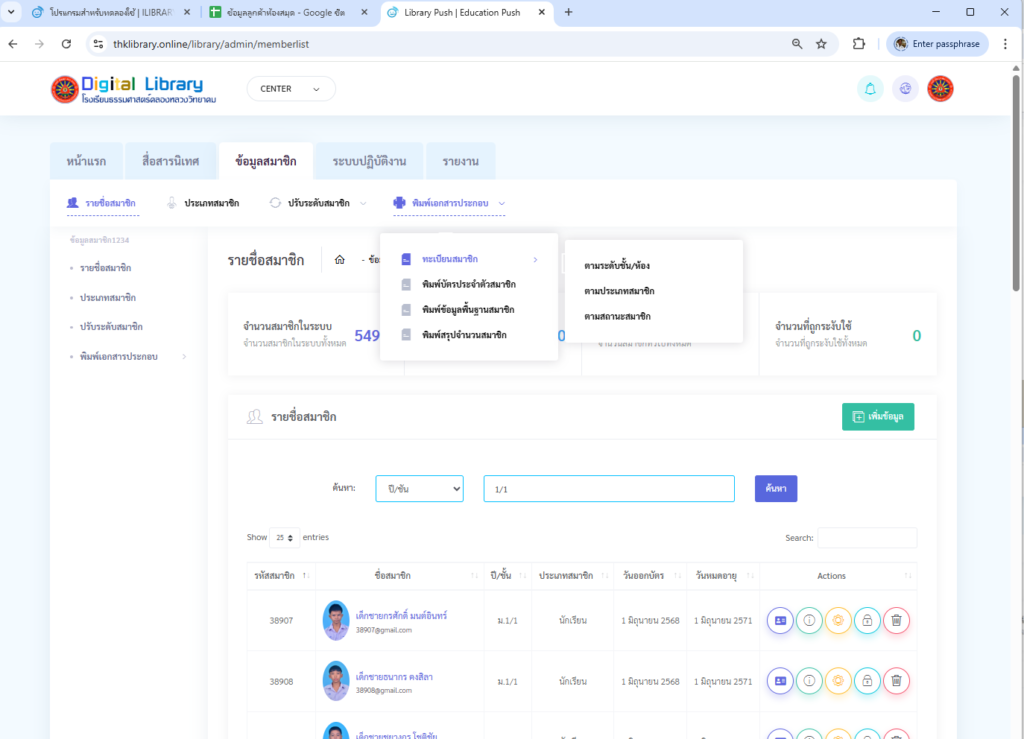
เมื่อเลือก
– ทะเบียนสมาชิก >>>
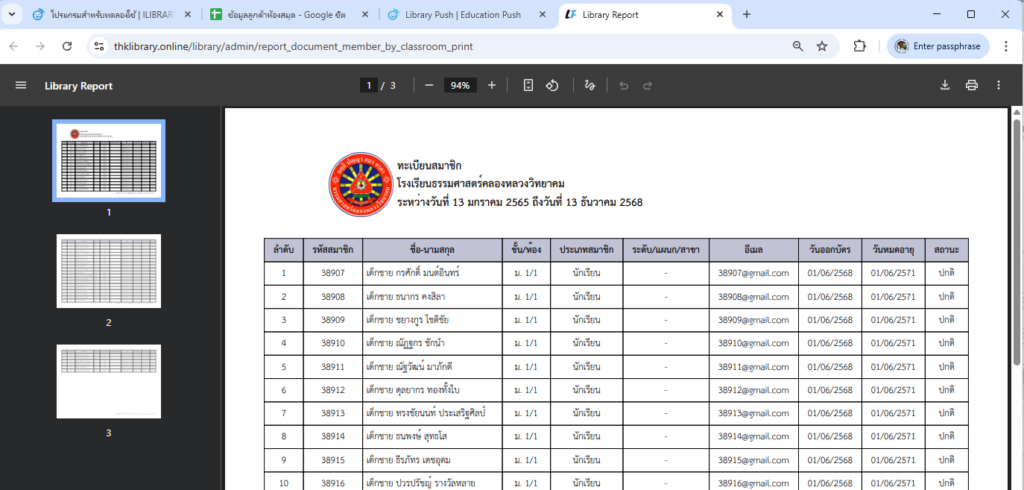
เมื่อเลือก
– พิมพ์บัตรประจำตัวสมาชิก >>>
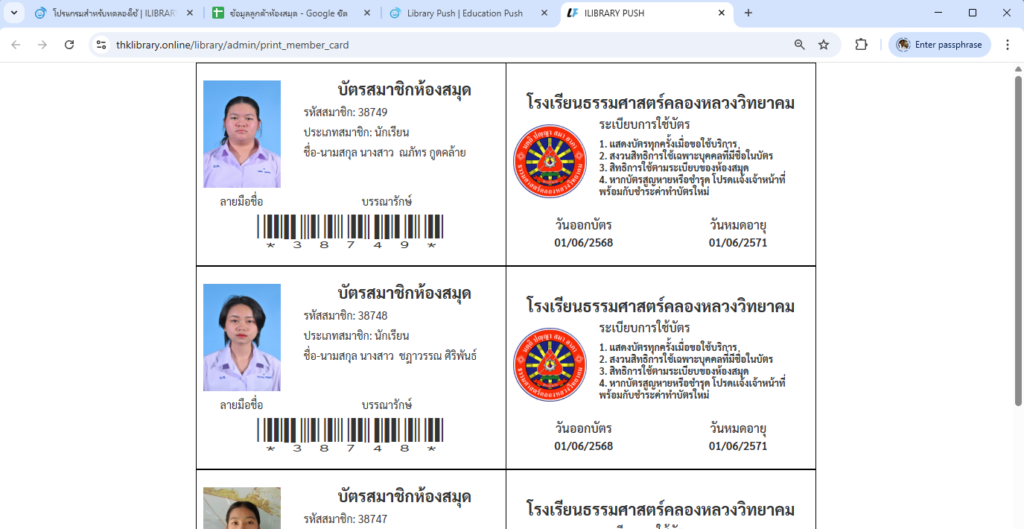
เมื่อเลือก
– พิมพ์ข้อมูลพื้นฐานสมาชิก >>>
เมื่อเลือก
– พิมพ์สรุปจำนวนสมาชิก >>>
ปรับปรุงล่าสุด 14 ธันวาคม 2025